画像と目的を確認する
ぼかし除去に特化したワークフローは、ぼけた画像を1枚、見やすくするという明確な目的に適しています。Photoshopでは、画像を読み込んだうえで、シャープ化、ノイズ除去、マスキング、レタッチなど、どの調整が適切かを幅広く判断できます。
ツール比較
画像のぼかしを除去とPhotoshopの比較で大切なのは、優劣を決めることよりも、作業に合った調整の自由度を選ぶことです。鮮明さをすばやく試すなら目的を絞ったワークフローを、レイヤーを使った編集や細かな調整が必要ならPhotoshopを選びましょう。
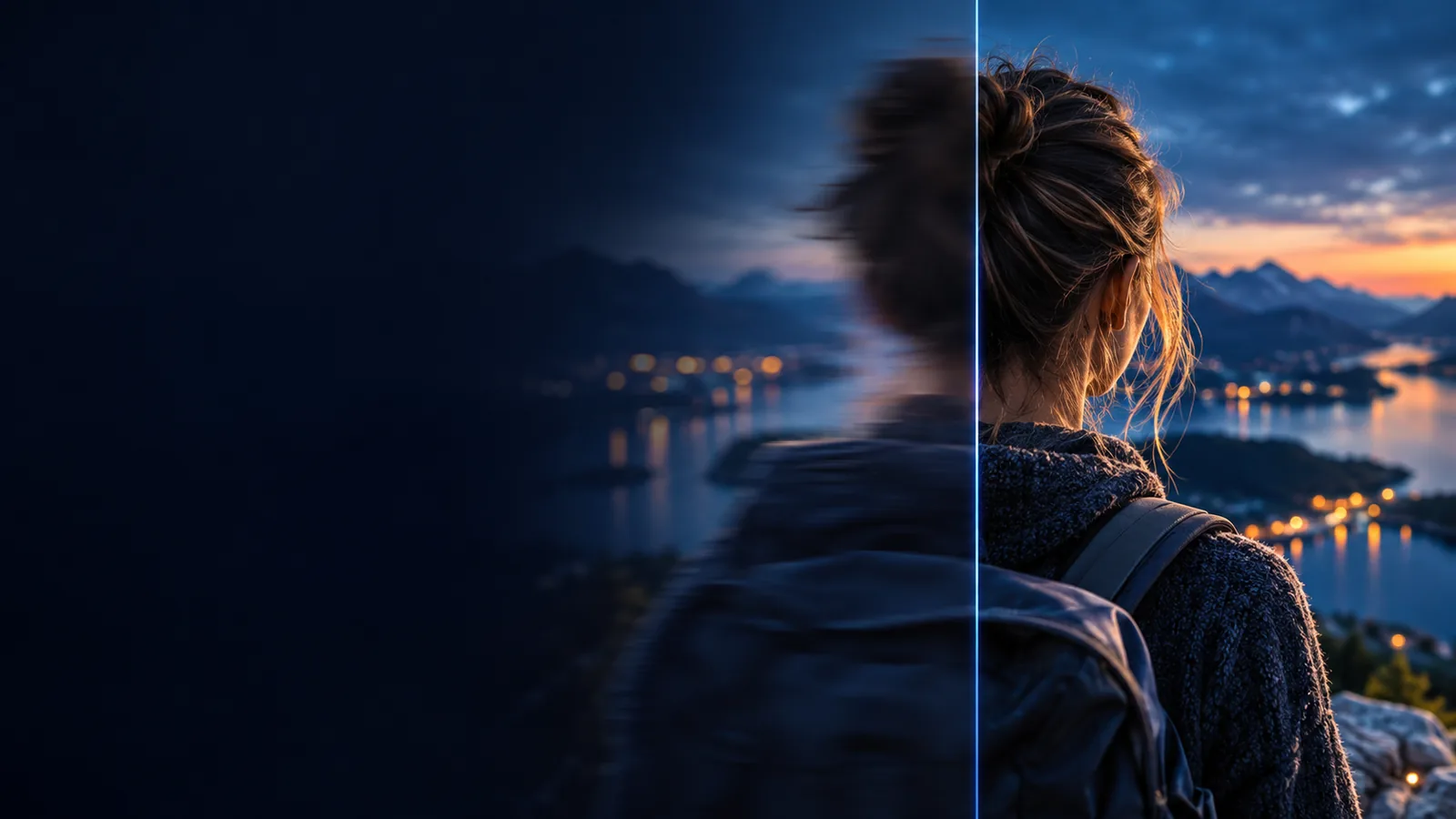
Supavisualには2×/4×のアップスケールと背景除去がありますが、ぼかし除去、ブレ補正、シャープ化の専用ツールはありません。アップスケールだけで失われた文字や細部を確実に復元することはできません。このリンクはSupavisualのホームページを開きます。利用にはサインインと有料のAIプランが必要です。ここに掲載した比較画像は概念を示すイラストであり、このサイトやSupavisualで処理した結果として検証されたものではありません。
結論
ぼけた画像が1枚なら、まずは許容できる結果を得られる最もシンプルなワークフローから始めましょう。マスク、レイヤー、部分的な編集、再現性のある手動調整が必要ならPhotoshopに移りましょう。
項目別に比較
実際の違いは編集前後の作業に表れます。どのように始め、どこまで調整でき、結果をどれだけ簡単に再現できるかがポイントです。
ぼかし除去に特化したワークフローは、ぼけた画像を1枚、見やすくするという明確な目的に適しています。Photoshopでは、画像を読み込んだうえで、シャープ化、ノイズ除去、マスキング、レタッチなど、どの調整が適切かを幅広く判断できます。
専用のワークフローなら選択肢が絞られるため、最初の試行がしやすくなります。Photoshopではより多くの機能を使えますが、その分、レイヤー、描画モード、フィルター、選択範囲、調整の強さについて判断が必要です。
どちらの方法でも、元の画像に記録されていない細部を確実に復元することはできません。結果を採用する前に、顔、小さな文字、髪、繰り返し模様、コントラストの強い輪郭を確認し、不自然に生成された質感、ハロー、リンギング、増幅されたノイズがないか確かめましょう。
画像に実用的な鮮明さの改善だけが必要な場合は、特化ツールで処理した結果を使用します。画像を大きな合成作品に組み込む場合、部分的な修正が必要な場合、またはレイヤーを使ったプロジェクトとして編集可能な状態を保つ場合は、Photoshopで作業を続けてください。
それぞれの長所と短所を知る
比較は、それぞれの方法の限界も含めてこそ役立ちます。以下は、画像のぼかしを除去するための特化したワークフローやPhotoshopだけでは対応しきれず、別の方法も必要になる場面です。
露光中に被写体が大きく動いた場合、元の細部が複数のピクセルに広がっている可能性があり、確実に復元することはできません。
対処法同じ連続写真の中からより鮮明なコマを試すか、完全な復元を期待するのではなく、Photoshopで部分的にマスクを適用して、特に目立つぼけを軽減します。
シャープ化によって文字の輪郭がくっきり見えても、文字そのものが正しく復元されるとは限りません。鮮明に見えることと、正確に読み取れることは別です。
対処法より高解像度の元画像や別のコマを使用してください。復元された文言は視覚的な手がかりとして扱い、元の文脈と照らし合わせて確認してください。
レイヤー、選択範囲、文字組み、画像合成、または幅広いレタッチ作業が必要な場合、専用ツールによる補正だけではPhotoshopの代わりにはなりません。
対処法鮮明にした画像を中間素材として使い、編集可能なプロジェクト構成が必要な部分はPhotoshopで開いて作業してください。
シャープ化や画質改善を行うと、特に顔やコントラストの高い輪郭の周辺で、JPEGのブロックノイズ、リンギング、センサーノイズが目立つようになる場合があります。
対処法編集後の画像を実際に表示するサイズで比較し、元画像を手元に残してください。ノイズなどの乱れが被写体より目立つ場合は、効果を弱めてください。
見た目の確認
処理前後で同じ範囲を切り出して比較すると効果を確認できます。まず重要な輪郭や質感を見て、その変化が画像を改善しているのか、それともノイズなどの乱れを目立たせているだけなのかを判断してください。
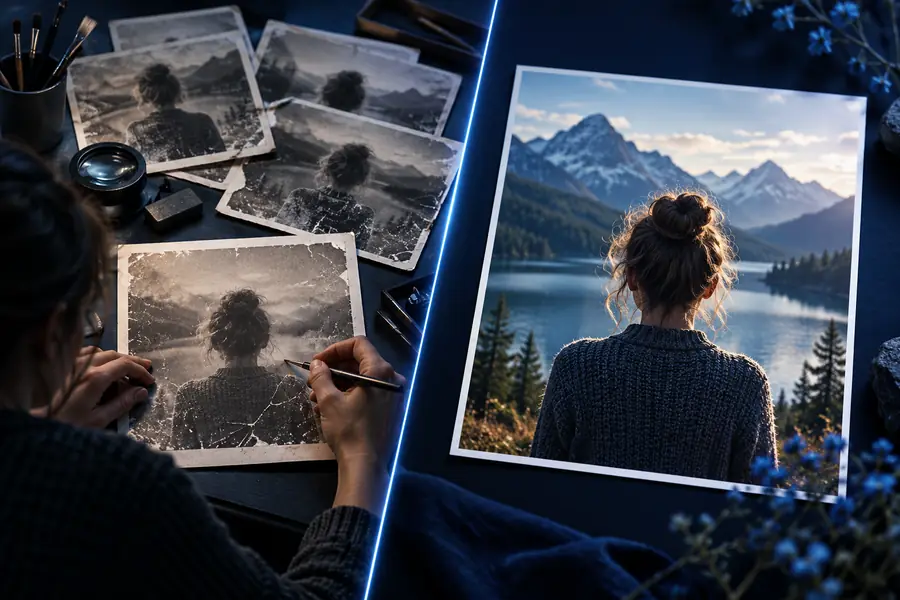
拡大表示したときだけでなく、最終的な表示サイズで重要なディテールを確認します。
画像に必要なのが、まずは見やすくするための初期処理だけなら、完全な手動編集を行う前に、集中的な方法を試してください。結果にアーティファクトが現れたり、プロジェクトでレイヤーや局所的な調整が必要になったりした場合は、まだ手を加える必要がある箇所を明確にしたうえで、画像をPhotoshopに移します。
比較に関するよくある質問
1枚の画像をすばやく改善したい場合は、通常、専用の画像のぼかしを除去ワークフローから試すのが最も簡単です。画像にレイヤー編集や選択的な補正が必要な場合、または大規模な構成の一部として扱う場合は、Photoshopのほうが適しています。
いいえ。Photoshopではシャープ化や一部のノイズ低減、慎重な局所編集ができますが、もともと記録されていなかったディテールを確実に復元することはできません。強いモーションブラー、極端な圧縮、非常に低い解像度によって、どちらのワークフローでも限界が生じる可能性があります。
いいえ。Photoshopには幅広い手動調整機能と、編集可能なプロジェクト構造があります。専用のワークフローは画像の見やすさに作業を絞るため評価しやすい一方、完全な合成やレタッチの代わりにはなりません。
まず専用ワークフローの結果を出発点として使い、マスク、局所編集、構図の調整が必要な場合は、Photoshopで作業を続けることができます。シャープさが追加されたことでアーティファクトや不正確なディテールが隠れていないか確認するため、途中経過の結果を元の画像と比較してください。