最適な元画像を選ぶ
スクリーンショット、メッセージアプリ経由のコピー、または何度も圧縮された書き出し画像ではなく、元のファイルを使用します。より大きく鮮明な元画像ほど、手動調整に活用できる有用なピクセルが増えます。
手動での画像修復
通常の編集ツールを使い、ピント、コントラスト、エッジの明瞭さを改善して画像のぼかしを除去します。目的は、もともと記録されていなかった情報を作り出すのではなく、役立つディテールを取り戻すことです。
Supavisualには2×/4×のアップスケールと背景除去機能がありますが、専用のぼかし除去、デブラー、シャープ化ツールはありません。アップスケールだけでは、失われた文字やディテールを確実に復元することはできません。このリンクを開くとホームページが表示されます。サインインと有料AIプランが必要です。ここに掲載されている組み合わせ画像は概念を示すイラストであり、このサイトまたはSupavisualで処理された結果を検証したものではありません。
Supavisualのアップスケールを試す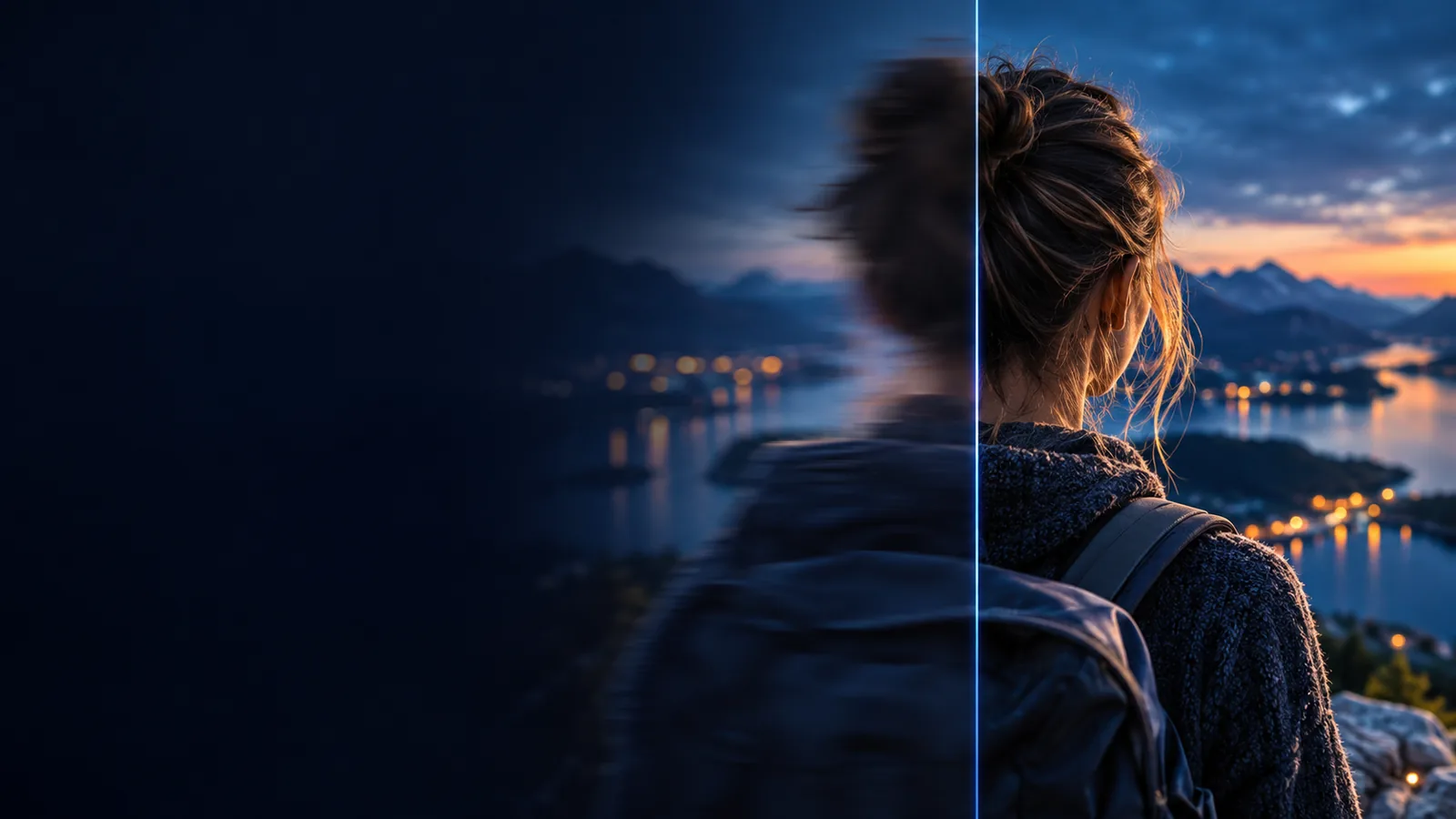
丁寧な手動ワークフローは、利用できる中で最も良い元画像と、控えめな期待値から始まります。この3つの手順により、追加されたコントラストを本当に復元されたディテールと取り違えるのを防げます。
スクリーンショット、メッセージアプリ経由のコピー、または何度も圧縮された書き出し画像ではなく、元のファイルを使用します。より大きく鮮明な元画像ほど、手動調整に活用できる有用なピクセルが増えます。
ぼけの原因がピントずれ、カメラの動き、被写体の動き、低解像度、圧縮のいずれによるものかを確認します。原因によって効果のある対処法は異なり、編集だけでは元に戻せない場合もあります。
弱めのシャープ化とノイズ低減から始め、徐々に強い設定へ進みます。定期的にズームアウトして、ハロー、ざらついた質感、強調されすぎた粒状感が新たな問題にならないようにします。
これは、ややぼけた写真に対して繰り返し実行できる手動調整です。被写体がすでに見えており、完全な再構成ではなく、よりきれいなエッジが必要な場合に最も効果を発揮します。
適切な方法は、元画像の問題、必要な操作性、そして元の見た目を保つことと目に見える鮮明さを加えることのどちらを重視するかによって決まります。
手動編集
シャープネス、明瞭度、コントラスト、ノイズの設定を選択します。
AI支援による補正
ツールが、より幅広い補正を自動的に提案または適用します。
手動編集
エッジが見えていて、解像度が中程度の、ややソフトな画像。
AI支援による補正
ディテールが弱く、推測による再構成を許容できるソース。
手動編集
半径、強度、マスキング、局所補正を細かく制御できます。
AI支援による補正
通常、変更される正確なピクセルを直接制御する項目は少なくなります。
手動編集
設定を控えめにすれば低く抑えられますが、ハローやノイズが発生する可能性はあります。
AI支援による補正
ソースに確実な復元に十分な情報がない場合は、より高くなります。
手動編集
確認と、複数回の細かな調整が必要です。
AI支援による補正
手動で細かく調整しなくても、目に見える結果が得られることが多いです。
手動編集
設定を記録し、同じ手順を適用すれば、一貫した結果が得られます。
AIを活用した画質改善
ツールやその設定、各画像の解釈方法によって異なります。
手動編集
自然な見た目に戻すことや、軽くぼけた画像を確認しやすくすること。
AIを活用した画質改善
通常のシャープ化では不十分な場合に、より強い画質改善を試すこと。
手動で調整すると輪郭がより鮮明に見えることがありますが、失われたピクセルをすべて復元できるわけではありません。調整前後の変化を注意深く比較し、鮮明さを増しても自然に見えるか判断してください。
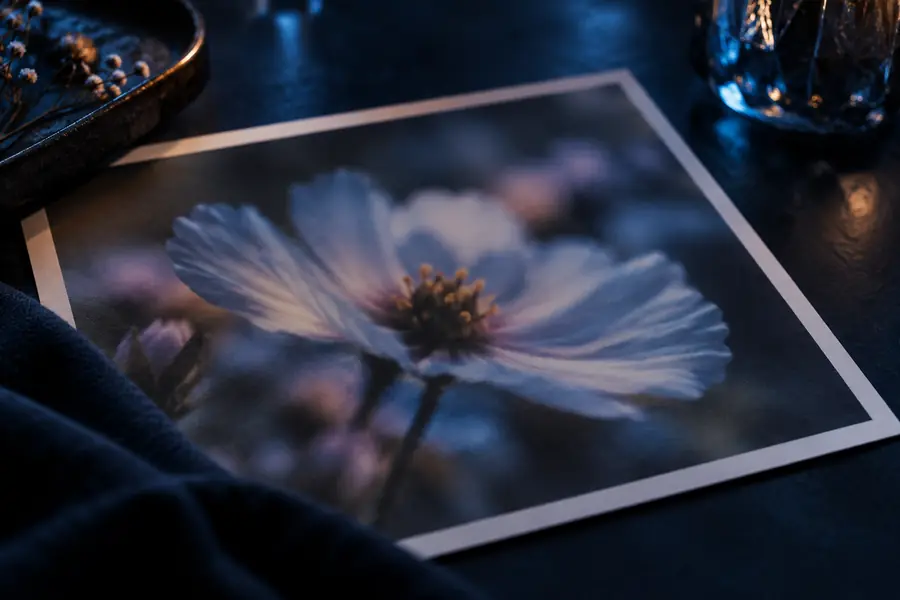
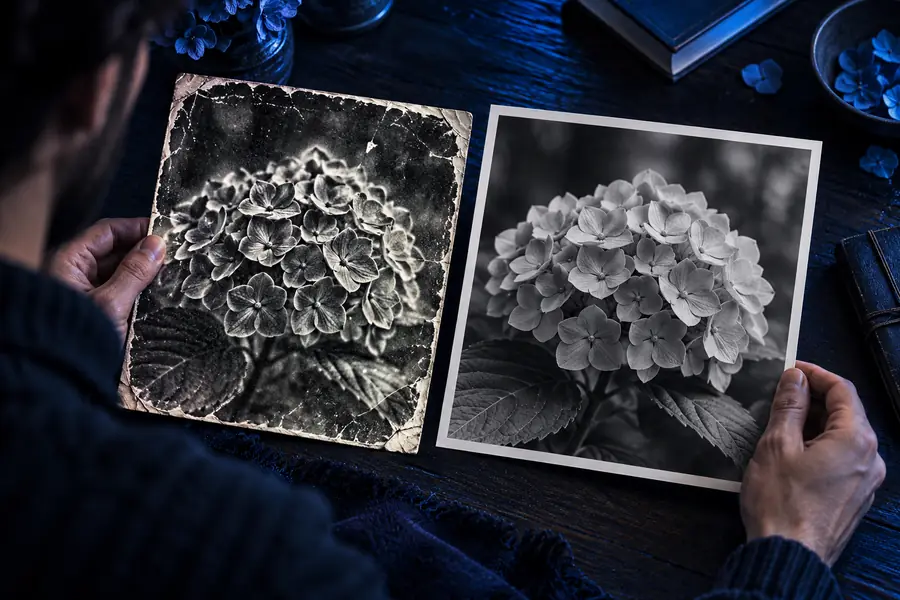
輪郭が鮮明になることと、細部が復元されることは同じではありません。
手動編集が有用なのは、調整内容を把握しやすいからであり、何でも修正できるからではありません。読みやすさの改善よりも画像の印象が大きく変わってしまう場合は、調整をやめてください。
動いている被写体が長く流れて写っている場合、シャープ化によってそのブレが強調されることはあっても、位置ごとに失われた細部を確実に復元することはできません。
対処法最も鮮明な元画像、露光時間を短くして撮った写真、または同じ連続撮影の別の写真を試してください。
被写体の後ろにピントが合っていた場合、自然な仕上がりに復元できるほど鮮明に輪郭が記録されていない可能性があります。
対処法プレゼンテーション用には控えめにシャープ化し、正確なディテールが不可欠な場合は別のソースを選びます。
ブロック状のアーティファクトがある小さな画像には、限られた情報しか含まれていません。シャープネスを上げると、圧縮パターンやリンギングがより目立つことがあります。
回避策元の書き出しデータに戻し、基本的な補正が完了するまで拡大しないでください。
コントラストやエッジのツールを使うと、隠れている文字が実際に何であるかを証明できなくても、文字が濃く見えることがあります。
回避策結果は信頼できる文字起こしではなく、視覚的な手がかりとして扱い、別の写真や原資料を探してください。
控えめな手動調整を行っても十分な鮮明さが得られない場合は、次のワークフローで画像を処理し、出力を元画像と比較してください。参照用の画像を上書きせず、すべての変化を確認できるようにソースファイルを保存しておきましょう。
はい。トリミング、コントラスト、明瞭度、ノイズ低減、シャープ化の調整によって、軽度のぼやけを改善できます。これらのツールを使うと既存のエッジを見やすくできますが、カメラが撮影できなかったディテールを確実に復元することはできません。
まず元の最高解像度のファイルから始め、何かを調整する前にぼけの種類を見極めます。シャープ化とコントラストの調整は小さく行い、原寸大で確認し、ハローや粒状感が気になる場合は効果を弱めてください。
通常はできません。シャープ化によってエッジのコントラストは高まりますが、正確な細部を復元せずに、鮮明になったような印象だけを作り出すことがあります。強い調整を行うよりも、別の元写真のほうが信頼できる場合が多くあります。
局所的なコントラストを慎重に高め、気になるノイズを減らし、文字が十分な大きさで確認できることを確かめてからシャープ化してください。文字が欠けていたり、つながっていたりする場合、編集した画像を信頼できる文字起こしとして扱うべきではありません。
特にシャープネス、明瞭度、コントラストを強く適用すると、変わる可能性があります。複製画像で作業するか、新しいバージョンとして書き出し、比較できるように加工していない元画像を保管してください。