ぼかしの種類を特定する
問題が手ブレ、ピンぼけ、圧縮、小さなテキスト、または全体的な柔らかさのどれなのかを判断します。ぼかし除去ツールは輪郭をシャープにできる一方、画像のぼかしを除去するワークフローでは、より広範な再構築を試みる場合があります。
実践的な比較
画像のぼかしを除去する方法とぼかし除去ツールの違いは、実際には2つの復元アプローチの選択です。このガイドでは、それぞれの方法でできること、画質がどのように変わるか、そしてツールを切り替えるべきタイミングを比較します。
Supavisualには2×/4×のアップスケールと背景除去機能がありますが、画像のぼかしを除去したり、ぼかしを補正したり、シャープ化したりする専用ツールはありません。アップスケールだけでは、失われたテキストやディテールを確実に復元することはできません。このリンクを開くとホームページが表示されます。サインインと有料AIプランが必要です。ここに掲載されている並列画像はコンセプトを示すイラストであり、このサイトまたはSupavisualによる検証済みの処理結果ではありません。
判断方法
適切な比較は、アプリの価格だけでなく、必要な作業全体から始まります。セットアップ、学習時間、繰り返しの編集、そして使える結果をより早く得る価値を含めて考えましょう。
問題が手ブレ、ピンぼけ、圧縮、小さなテキスト、または全体的な柔らかさのどれなのかを判断します。ぼかし除去ツールは輪郭をシャープにできる一方、画像のぼかしを除去するワークフローでは、より広範な再構築を試みる場合があります。
顔、ラベル、商品の輪郭、テキストの行など、写真の中で最も重要な部分を使います。画像全体を判断する前に、その切り出した範囲を比較しましょう。
改善が十分であれば、よりシンプルなワークフローを使い続けましょう。現在の方法で目立つアーティファクトが残る場合や、必要なディテールを復元できない場合にのみ、ツールを切り替えます。
文脈を踏まえたコスト
品質は、単一の普遍的なスコアで決まるものではありません。復元されたディテール、エッジの処理、テクスチャ、そして使用する予定のサイズで結果が自然に見えるかを確認しましょう。
最適なシナリオ
速度は、画像にどれだけの判断が必要かによって異なります。軽度のぼけには、簡単なシャープ化処理が効率的な場合があります。一方、基本的なフィルターでは不十分な場合は、より手の込んだ画像のぼかしを除去する処理によって時間を節約できることがあります。
少しぼけたポートレートをデジタルアルバム用により鮮明に見せたい一方で、自然な肌や髪は違和感なく保つ必要があります。
まずはシンプルなぼかし除去処理を試し、顔の定義がまだ不十分な場合は、画像のぼかしを除去した結果と比較しましょう。
画像のぼかしを除去 vs photoshop商品の写真で、パッケージ、ボタン、ラベルの周辺のエッジがぼけており、出品ページで信頼感のある見た目にする必要があります。
シャープ化によって輪郭が不自然に硬くなったり、商品周辺に明るいハローが生じたりする場合は、集中型の復元ワークフローを使用しましょう。
無料の画像のぼかしを除去エンハンサースキャン画像に小さな文字が含まれており、ピントの問題、圧縮、低解像度によって読み取りにくくなっています。
文字の領域は、実際に閲覧するサイズで確認し、生成された文字を信頼できる証拠として扱わないようにしましょう。
画像のぼかしを除去 テキストスマートフォンで撮影した画像が軽くぼけており、トリミングや投稿の前にすばやく改善する必要があります。
ぼかし除去ツールは最初の処理として最も速い場合があります。被写体がまだ目に見えてぼけている場合にのみ、より広範な画像のぼかしを除去するワークフローに切り替えましょう。
オンラインで無料で画像のぼかしを除去クライアントの画像には、1回の自動処理ではなく、選択的なクリーンアップ、調整可能なマスキング、そして何度かの調整が必要です。
より大規模なレタッチ作業に取りかかる前に、専用の復元ワークフローと手動編集を比較しましょう。
画像のぼかしを除去 vs Photoshopビジュアルチェックポイント

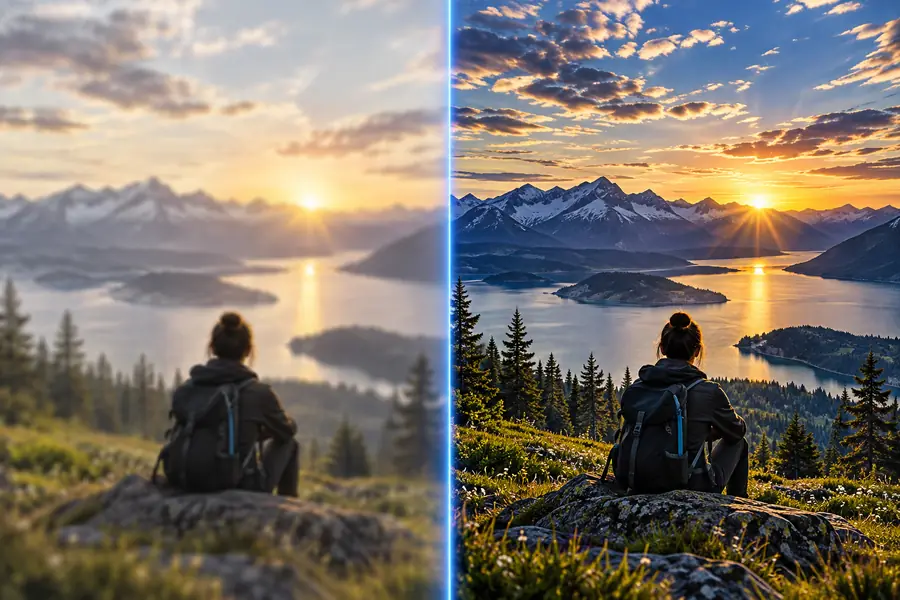
同じ切り抜き範囲と表示サイズで細部を比較しましょう。被写体を改善する一方で、気になるハロー、繰り返しのようなテクスチャ、または不自然に見えるエッジを加えていない場合にのみ、その結果は有用です。
比較する
基本的なぼかし除去ツールですでに用途に十分な鮮明さが得られるなら、複雑さを加える理由はほとんどありません。シャープ化によって被写体が硬くなったり、ワックスのように見えたり、依然として判読できなかったりする場合は、画像のぼかしを除去するワークフローを次に試す方がよいかもしれません。同じソースを比較し、同じ切り抜きを確認して、実際に見る人の目に触れるサイズで結果を判断しましょう。
よくある質問
ぼかし除去ツールは通常、ソースにすでに存在するエッジを強調するシャープ化またはデブラー機能を指します。画像のぼかしを除去するワークフローは、単純なエッジのシャープ化を超えた補正や再構築を含め、ぼやけた画像をより広範に復元することを指す場合があります。
いいえ。軽度のぼやけであれば、通常のぼかし除去ツールの方が、処理を抑えながらよりきれいな結果を出せる場合があります。元画像のディテールが失われていたり、ぼかしにムラがあったり、シャープ化だけでは対処できないアーティファクトがあったりする場合は、より広範な画像のぼかしを除去するアプローチが役立ちます。
基本的なぼかし除去ツールは、対象とする問題が限定されているため、最初に試す方法として最も手早いことがよくあります。最初の結果で光の縁取りが生じたり、被写体が不鮮明なままだったりする場合は、同じ不十分な結果を繰り返し調整するより、別の画像のぼかしを除去するワークフローに切り替えるほうが早い場合があります。
どちらの方法も、元の画像にまったく存在しない情報の復元は保証できません。もっともらしく再構成できるワークフローもありますが、再構成された細部を確かな証拠として扱うべきではありません。特に、小さな文字、顔、重要な記録では注意が必要です。
同じ元ファイルを使い、重要な部分を同じ範囲で切り出して、両方の結果を同じ大きさで表示してください。一見してどちらが鮮明に見えるかだけでなく、細部、光の縁取り、質感、形の正確さ、読みやすさを確認しましょう。