商品撮影担当者
少しぼやけた商品写真では、パッケージを不自然に見せずに、輪郭をよりくっきりさせる必要があります。
鮮明さと補正についてさらに詳しく知りたい方は、画像のぼかしを除去 無料エンハンサーをご覧ください。
画像のぼかしを除去 無料エンハンサー画像の鮮明さ
ぼかしを鮮明にする画像変換ツールを使うと、ぼやけた輪郭や見えている細部を確認しやすくできますが、カメラがそもそも捉えていなかった情報を復元することはできません。試す前に、画像の内容と求める改善点を説明してください。
Supavisualには2×/4×のアップスケールと背景除去機能がありますが、専用のぼかし除去、デブラー、シャープ化ツールはありません。アップスケールだけで失われた文字や細部を確実に復元することはできません。このリンクを開くとホームページが表示されますが、サインインと有料AIプランが必要です。ここに掲載されている組み合わせ画像はコンセプトを示すイラストであり、このサイトまたはSupavisualによる検証済みの処理結果ではありません。
Supavisualのアップスケールを試す
ぼかしを鮮明にするという表現は、見た目の鮮明さの変化を指すものであり、失われた細部がすべて再び現れることを保証するものではありません。役立つアプローチは、何を見たいかによって異なります。
少しぼやけた商品写真では、パッケージを不自然に見せずに、輪郭をよりくっきりさせる必要があります。
鮮明さと補正についてさらに詳しく知りたい方は、画像のぼかしを除去 無料エンハンサーをご覧ください。
画像のぼかしを除去 無料エンハンサーポートレートがぼんやりしていても、肌の質感は過度にシャープにせず、自然に保つ必要があります。
AIが生成するディテールとそのトレードオフについては、「AIで画像のぼかしを除去」をご覧ください。
AIで画像のぼかしを除去風景写真に軽い手ぶれがあり、明瞭さを控えめに調整する必要があります。
手動でシャープにする方法については、「AIを使わずに画像のぼかしを除去」をご覧ください。
AIを使わずに画像のぼかしを除去撮影したメモが読みにくく、見た目よりも正確さが重要です。
文字を復元する際の限界については、「文字のぼかしを除去することは可能ですか?」をご覧ください。
文字のぼかしを除去することは可能ですか?この比較表では、鮮明化によって改善できる点と、確実には補えない細部を区別しています。結果を判断する前に、元の画像を原寸大で確認してください。
ぼやけた入力画像
輪郭が曖昧だと、被写体が周囲に溶け込んで見えることがあります。
鮮明度を調整した出力画像
シャープ化によって、もともとある輪郭がよりはっきりする場合があります。
ぼやけた入力画像
質感が一部残っていても、見分けにくいことがあります。
明瞭度調整後の出力
目に見えるテクスチャはより目立つ場合がありますが、存在しないテクスチャは検証できません。
ぼかした入力画像
文字が不明瞭になったり、互いに混ざり合ったりする場合があります。
明瞭度調整後の出力
読み取れる文字はより明瞭になる場合がありますが、推測された文字は確認が必要です。
ぼかした入力画像
動きによって、ディテールが複数のピクセルにまたがって広がることがあります。
明瞭度調整後の出力
明瞭度調整により軽度の動きの軌跡は目立ちにくくなる場合がありますが、深刻な動きを元に戻すことはできません。
ぼかしのある入力画像
粒状感によって、輪郭や細部が隠れることがあります。
明瞭度調整後の出力
強いシャープ化では、細部だけでなく粒状感も強調されることがあります。
ぼかしのある入力画像
元の画像には、ぼかしを含め、実際に捉えられた内容が記録されています。
明瞭度調整後の出力
結果は編集による解釈であり、失われた細部の証明ではありません。
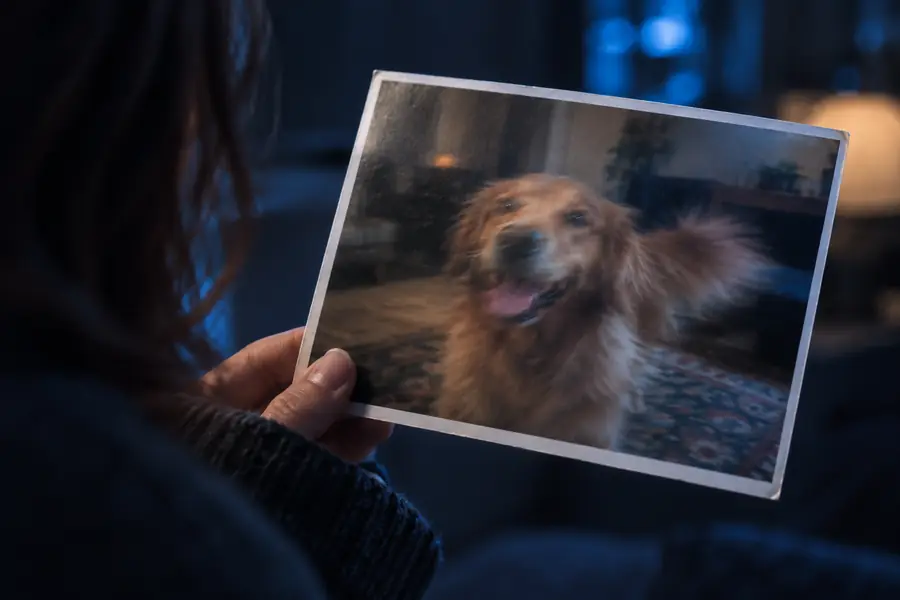
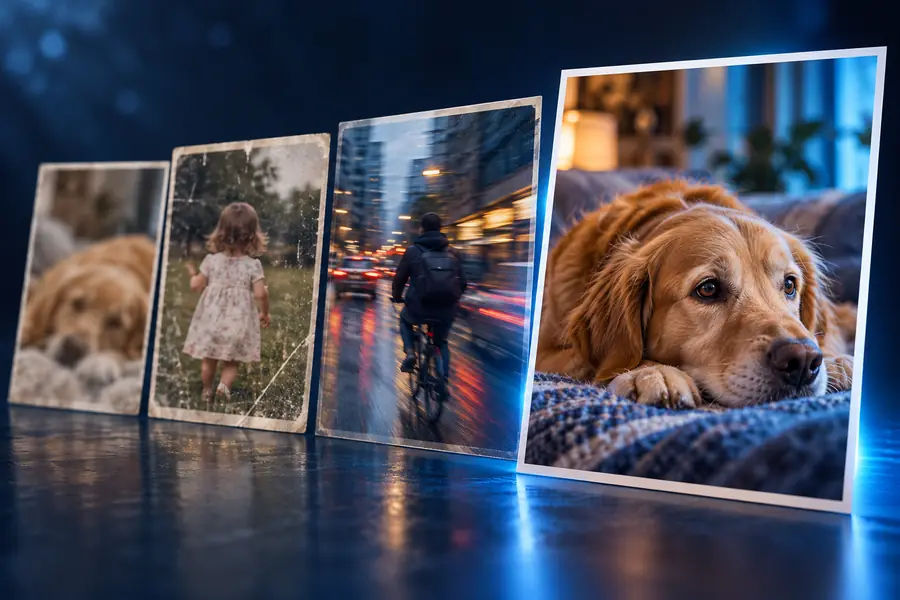
仕切りをドラッグして、ぼやけた画像と、よりシャープに見えるバージョンを比較してください。この例は確認すべき見た目の変化の種類を示すものであり、すべての写真で結果を保証するものではありません。
エッジ、テクスチャ、ノイズをまとめて確認しましょう。画像はより鮮明に見えても、本来の細かなディテールが失われている場合があります。
手元にある中で、最も圧縮の少ないコピーを使用してください。スクリーンショットや拡大を繰り返すと、画像のぼかしを除去する処理で利用できる実際のディテールが少なくなります。
被写体を特定し、控えめなシャープ化や鮮明度の向上を依頼しましょう。ぼかしを鮮明にする画像コンバーターでは、失われた特徴を想像して補うよう求めるよりも、具体的な目標を伝える方が効果的です。
同じズーム倍率で元画像と結果を比較しましょう。画像が本当に使いやすくなったか判断する前に、文字、顔、粒子感、ハローを確認してください。
元画像に十分な情報がない場合、画像のぼかしを除去する方法で正確な復元を保証することはできません。
重要な部分がもともと写っていない場合、シャープ化しても本来の形は明らかになりません。
対処法正確な記録が必要な場合は、別のコマを探すか、写真を撮り直してください。
鮮明にした画像で文字や数字がもっともらしく見えても、間違っている可能性があります。
対処法重要な文字情報は、元の文書や別の写真と照らし合わせて確認してください。
低画質のコピーにはブロック状のノイズや輪郭のにじみが含まれ、シャープ化するとさらに目立つことがあります。
対処法元のファイルを探し、調整を控えめにしてください。
長い光の筋が異なる位置の情報と重なっているため、信頼できる復元には限界があります。
回避策編集結果を証拠として扱うのではなく、よりぶれの少ないフレームを選択してください。
最も状態のよい元画像から始め、明瞭さの目標は控えめに設定してください。Unblurimageは画像のぼかしを除去する試みの方向性を整えるのに役立ちますが、共有したり頼ったりする前に、出力結果を元画像と比較して判断してください。
画像内の目に見える構造を強調または再構成して、より鮮明に見えるようにします。これにより、軽度のぼやけの見た目は改善できますが、記録された細部が存在しない部分に本来何があったのかを確定することはできません。
いいえ。認識可能な輪郭が残っている軽度のぼかしは、ピントが大きく外れている場合や、長い動きの軌跡がある場合よりも処理できる情報が多くあります。最も適切な確認方法は、元の画像と同じサイズで比較することです。特に顔や細かな質感の周辺を確認してください。
すでに存在している文字の一部を、判別しやすくできる場合があります。文字が十分に鮮明に記録されていなかった場合、よりシャープに見える結果に、もっともらしくても誤った文字が含まれることがあります。名前、数字、その他の重要な文字は、別の場所で確認してください。
シャープ化によって、実際の輪郭とともにノイズや圧縮アーティファクトも強調されることがあります。調整が強すぎると、明るい輪郭や暗い輪郭が現れる場合もあります。より控えめな結果を試すか、品質の高い元画像から始めてください。