元画像を確認する
通常の表示サイズで被写体を拡大して確認します。画像のぼかしを除去して細部を調整する前に、問題が軽いぼやけなのか、カメラの動きなのか、低解像度なのか、ノイズなのかを判断してください。
シャープ化ガイド
画像のぼかしを除去する無料エンハンサーを使うと、少しぼやけた写真をより鮮明に見せられる場合がありますが、カメラがそもそも捉えていないディテールを復元することはできません。編集方法を選ぶ前に、ぼけの種類を確認してください。
Supavisualには2×/4×のアップスケールと背景除去機能がありますが、専用のぼかし除去、ぼけ補正、シャープ化ツールはありません。アップスケールで失われた文字やディテールを確実に復元することはできません。このリンクを開くとホームページが表示されます。サインインと有料AIプランが必要です。
Supavisualのアップスケールを試す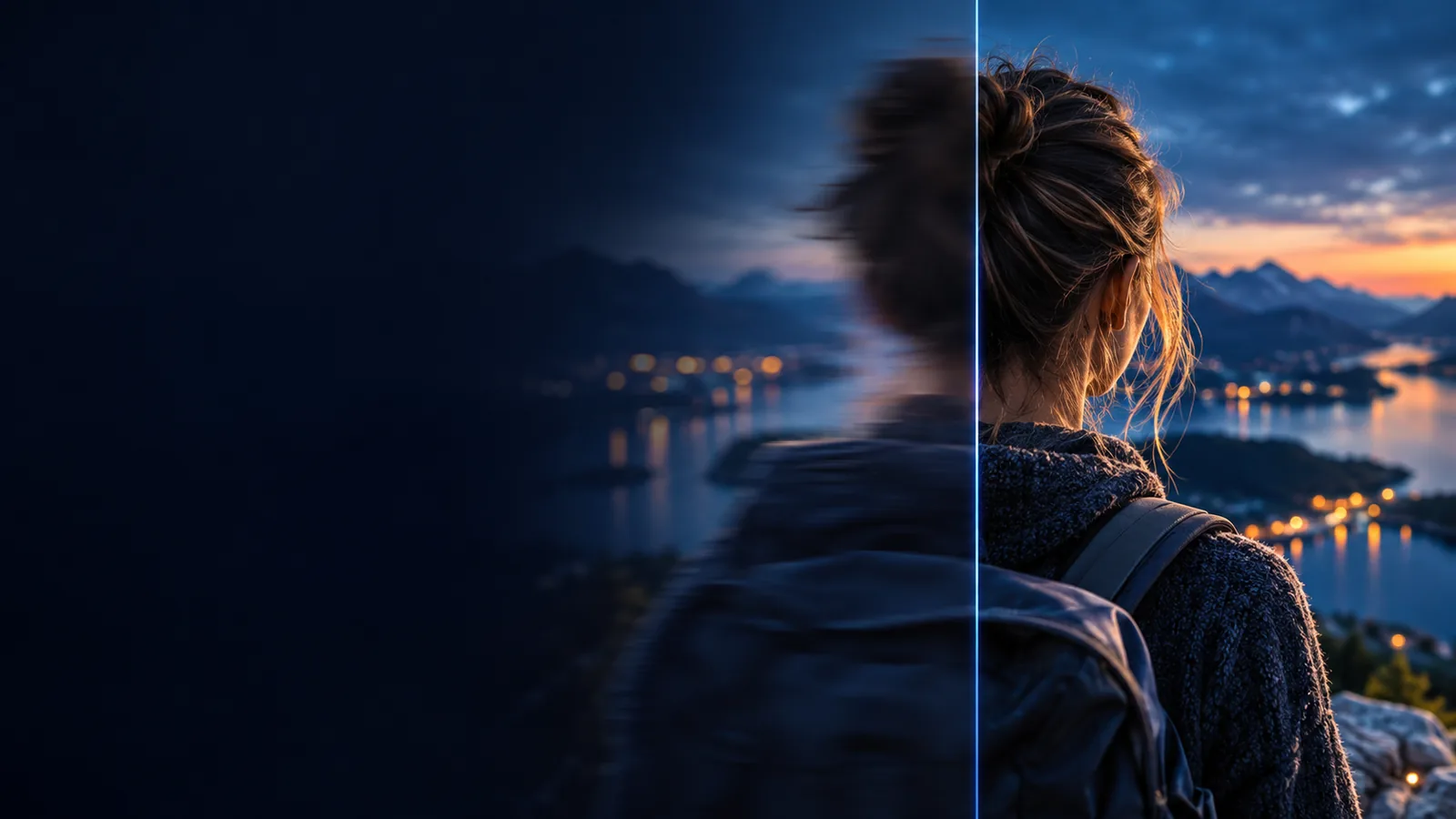
無料エンハンサーでは、実用的な編集に焦点を当てて、この特定の写真をシャープ化して改善できるかを検討します。一般的な画像編集では、露出、ノイズ、色、リサイズなども調整する場合があります。
重要なのは、既存のエッジを見やすくすることと、ファイル内に残っていない情報を再構成することを分けて考えることです。プレビューがどれだけ洗練されて見えても、これらの制限は変わりません。
強いピンぼけでは、細かな特徴が隣接するピクセル全体に広がります。シャープ化によって、残っているエッジ周辺のコントラストを高めることはできますが、元の細かな構造を取り戻すことはできません。
代替策より強い編集を試す前に、別のフレームや、元の高品質なファイルを探してください。
判別できない形に融合した文字は、見た目にもっともらしい補正結果だけでは検証できません。見えている単語が、元の文字ではなくアーティファクトである可能性もあります。
代替策元の文書を確認するか、ピントを安定させ、より明るい環境で撮り直してください。
長時間露光では、動いている被写体の複数の位置が1枚の画像に重なって写ることがあります。強すぎるシャープ処理を行うと、位置を分離する代わりに、ハローやノイズが強調されることがよくあります。
回避策ぼかしの少ないフレームを試すか、編集を控えめな全体的明瞭度の調整にとどめてください。
最も強く見える結果が最も忠実だと決めつけず、元に戻せる小規模なテストから始めてください。無料のエンハンサーは、実際のエッジ情報が十分に残っている場合に最も役立ちます。
通常の表示サイズで被写体を拡大して確認します。画像のぼかしを除去して細部を調整する前に、問題が軽いぼやけなのか、カメラの動きなのか、低解像度なのか、ノイズなのかを判断してください。
肌、文字、質感を保ちながら、既存のエッジをより明瞭にするよう依頼してください。元画像で確認できない小さな細部の再現を求める依頼は避けてください。
元画像と結果を並べて確認します。目立つ輪郭線、粒状感、または変化した特徴がなく、重要なエッジがより明瞭になっている場合にのみ、編集結果を採用してください。
「Enhance」と「unblur」は重なる部分がありますが、同じ目的ではありません。この比較では、特定のサービスで保証される機能ではなく、編集作業について説明します。
シャープ処理重視の方法
既存のエッジの見かけ上の明瞭度を高める。
一般的な画像補正
画像全体の見栄えを改善する。
シャープ処理重視の方法
軽いぼやけがあり、細部を認識できる写真。
一般的な画像補正
色調や色の調整も必要になる可能性がある写真。
シャープ化重視の方法
エッジのハローや誇張された質感。
画像全体の補正
より広範な変更によって元のシーンが保たれているか。
シャープ化重視の方法
残っている文字のエッジをより明瞭にできるが、失われた単語を検証することはできない。
画像全体の補正
ほかの視覚的な改善によって、欠落した文字の内容が明らかになるわけではない。
シャープ化重視の方法
失われた被写体のディテールを確実に復元することはできない。
画像全体の補正
より広範な編集でも、失われたディテールを信頼できる記録として補うことはできない。
シャープ化重視の方法
エッジのぼやけが主な問題である場合に選ぶ。
画像全体の補正
シャープさが複数ある問題のうちの1つにすぎない場合に選ぶ。
同じぼかしでも、画像が伝えるべき内容によって意味合いが異なる場合があります。無料の補正ツールによる結果は、復元されたディテールが本物である証拠ではなく、視覚的な編集として扱ってください。
商品写真は少しぼやけているものの、形状とブランド表示はまだ確認できる。
エッジの明瞭さを控えめに高める処理を試し、その後、ラベルや表面の質感が変わっていないことを確認する。
オンラインで無料で画像のぼかしを除去風景が平面的に見えるだけでなく、ぼんやりしています。
画像のぼかしを除去して細部だけを復元しようとするのではなく、より幅広い階調調整とシャープ化を比較してください。
AIなしで画像のぼかしを除去撮影したレシートの小さな文字が不鮮明です。
シャープ化した文字を正確な転記として頼りにするのではなく、元の資料を確認してください。
テキストのぼかしを除去することはできますか?手持ちで撮影した写真に、ノイズと動いている被写体の両方が写っています。
まず他のフレームを確認してください。ノイズやハローを低減しても、被写体の動きを完全に元に戻すことはできません。
iPhoneで写真のぼかしを除去するにはどうすればよいですか?被写体を認識できるものの少しぼやけている場合は、控えめな編集内容を指定し、元の画像と比較して結果を判断してください。無料の画像のぼかしを除去エンハンサーは比較の出発点であり、失われた情報が戻ることを保証するものではありません。
輪郭の見かけ上のコントラストを高めたり、少しぼやけた画像をより鮮明に見せたりすることがあります。結果は元の画像に左右されます。鮮明に見えるプレビューが、失われた細部が復元されたことを意味するわけではありません。
ピントのずれがわずかな写真なら、見た目が改善する場合があります。ただし、細部がつぶれて一体化している場合、シャープ化で元の光景を確実に再現することはできません。
いいえ。シャープ化は輪郭の見え方を調整しますが、画質には露出、色、ノイズ、解像度も関わります。元の画像で気になる問題に合わせて編集方法を選びましょう。
元の画像と同じ大きさで比較してください。輪郭が白く縁取られる、肌の質感が不自然に強調される、粒状感が増す、文字の形が変わるといった場合は、効果を弱めましょう。
文字の形が残っていれば鮮明になる場合がありますが、元からはっきり写っていない文字を正確に判別することはできません。重要な内容は元の書類を確認するか、写真を撮り直してください。