ぼやけ方を見極める
小さな範囲を、通常の表示サイズで確認しましょう。全体的にぼやけているならピントずれ、輪郭が二重に見えるなら動きによるブレが考えられます。ノイズや圧縮によるブロック状の乱れは別の問題で、シャープネス調整によって目立つことがあります。
画像を鮮明にするためのガイド
オンラインで無料で画像のぼかしを除去したいなら、まず写真がぼやけた原因を見極めましょう。軽度のピントずれはシャープネス調整で改善する場合がありますが、強い手ぶれや失われた細部は改善できない場合もあります。画像を送信する前に、ツールの利用条件と対応する入力形式を確認してください。
Supavisualには2×/4×のアップスケールと背景除去機能がありますが、ぼかし除去、ブレ補正、シャープネス調整の専用ツールはありません。アップスケールで失われた文字や細部を確実に復元することはできません。このリンクからホームページを開けます。利用にはサインインと有料のAIプランが必要です。ここに掲載された比較画像は概念を示すためのもので、このサイトやSupavisualによる処理結果として検証されたものではありません。
Supavisualのアップスケールを見る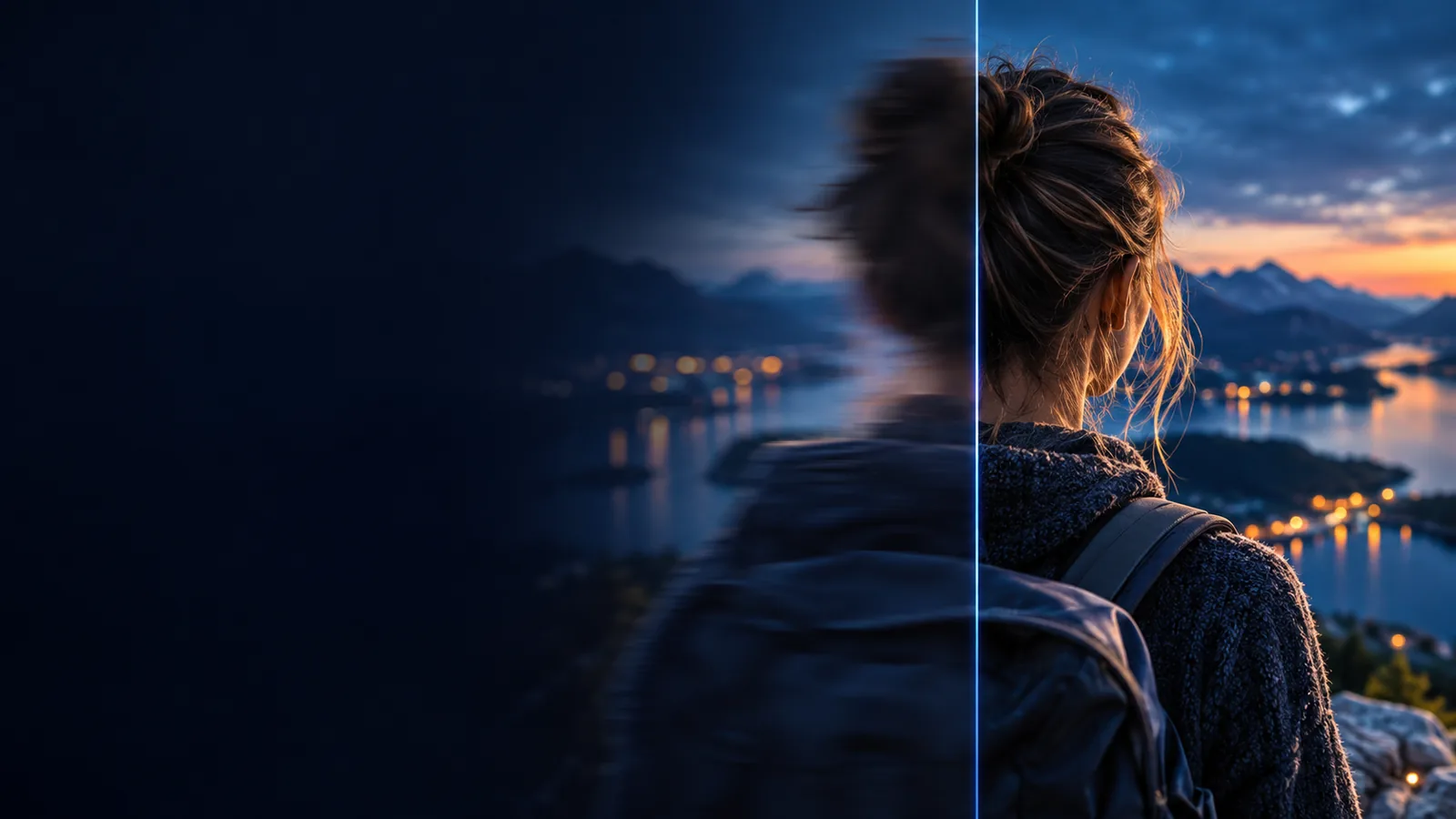
オンラインの無料ツールを探すと、利用条件が異なるさまざまなツールが見つかります。すべての輪郭がどれほどシャープに見えるかではなく、必要な細部が見やすくなったかどうかで結果を判断しましょう。
画像ファイルのぼかしを効果的に除去するには、目に見える問題に合った方法を選びましょう。以下の確認事項は実践的な手順であり、どんな写真でも復元できるという保証ではありません。
小さな範囲を、通常の表示サイズで確認しましょう。全体的にぼやけているならピントずれ、輪郭が二重に見えるなら動きによるブレが考えられます。ノイズや圧縮によるブロック状の乱れは別の問題で、シャープネス調整によって目立つことがあります。
シャープネス調整は、既存の輪郭付近のコントラストを高めます。ほかの画質向上手法では、質感の見え方が変わることがあります。肌や細かい模様、文字に明るい縁取りや不自然な細部が生じないよう、まずは控えめに調整しましょう。
調整前後の同じ範囲を見比べてから、縮小して全体を確認しましょう。光の縁取りやざらつき、作り物のような質感を生まずに、被写体が見やすくなった場合だけ変更を残してください。
同じようにオンラインの無料ツールを探していても、必要な処理は写真によって大きく異なります。重要な被写体に注目し、控えめに変更を加えて、その部分がどう変わったか確認しましょう。
撮影したメモが少しぼやけており、判別しにくい文字がいくつかあります。元の画像を保存し、テキスト部分をトリミングして、調整後に各文字を比較してください。
文字が曖昧なままなら、もっともらしく見える結果を忠実な記録として扱わないでください。
テキストのぼかしを除去することはできますか?スナップ写真のポートレートに軽い手ブレがあります。フレーム全体を変更する前に、実際に目の輪郭が明確になったか確認してください。
不自然な肌の質感の上にくっきりした髪を作るより、わずかな改善のほうが役立ちます。
iPhoneで写真のぼかしを除去するにはどうすればよいですか?出品写真で、パッケージの端の周辺がぼやけています。購入者が見るサイズで、控えめに編集した画像と未編集のファイルを比較してください。
元の画像でラベルが読めない場合は、強力な補正をかけるより、新たに撮影したほうが安全かもしれません。
画像のぼかしを除去 vs Photoshopオンラインの無料オプションでは、カメラが捉えなかった情報を再現することはできません。編集後の結果を信頼する前に、重要なテキスト、顔、細かい模様を確認してください。
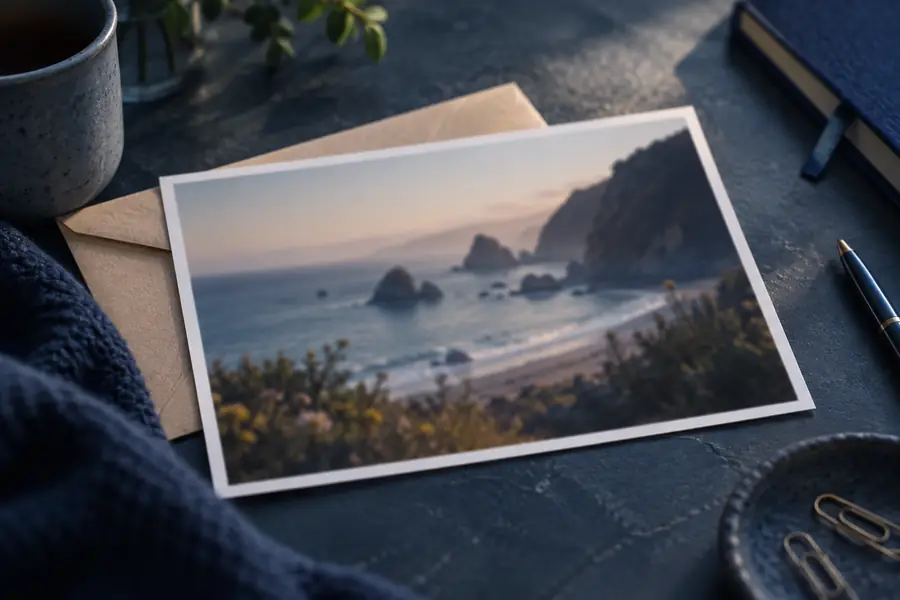
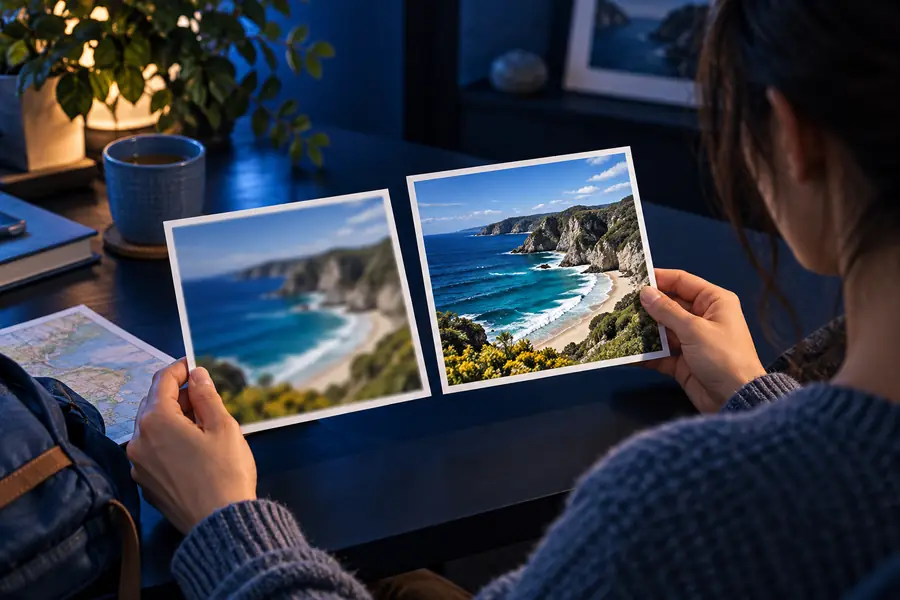
説明用の比較であり、結果を保証するものではありません。強いシャープ処理は、ハローを生じさせたり、ノイズを強調したり、推測されたディテールを説得力のあるものに見せたりする可能性があります。未編集の元画像を参照用に保存してください。
軽いぼかしがあり、被写体が明確な画像を用意して送信先に進み、現在利用できる入力オプションとアクセス条件を確認してください。結果を元の画像と通常のサイズおよび拡大表示で比較し、意味のあるディテールが残っていない場合は、より強い効果を使うのではなく、別の写真を検討してください。
利用可能性と利用条件は提供先によって異なり、変更される場合があります。検索結果に無制限のアクセスが含まれていると決めつけず、アップロードする前に現在の利用条件を確認してください。
軽いぼけなら、控えめに調整することで見栄えがよくなる場合があります。強いモーションブラー、ピントの外れ、小さすぎる元画像では、信頼できる復元に必要なディテールが不足していることがあります。
過度なシャープ化は、明るい輪郭を生み出したり、粒状感や圧縮アーティファクトを目立たせたりすることがあります。本来の表示サイズで被写体を比較し、テクスチャが粗く見える場合は調整を弱めてください。
特に文字、顔、身元を特定できる細部については注意してください。補正によって不確かな特徴が確定したように見えることがあるため、元画像を保存し、解釈を復元された事実として提示することは避けてください。
提供先の現在のプライバシーおよび取り扱いに関する情報と、対応している入力オプションを確認してください。画像が機密性の高いもので、これらの条件がニーズを満たさない場合は、送信しないでください。