Comparaison des outils

Déflouter une image ou utiliser Photoshop : choisissez la bonne méthode de retouche

Déflouter une image ou utiliser Photoshop, ce n’est pas tant désigner un gagnant que choisir le niveau de contrôle adapté à la tâche. Optez pour une méthode ciblée afin de tester rapidement la netteté, ou choisissez Photoshop si les calques et les réglages détaillés sont importants.

Supavisual propose l’agrandissement 2×/4× et la suppression de l’arrière-plan, mais aucun outil dédié pour déflouter ou accentuer la netteté. L’agrandissement ne permet pas de récupérer de manière fiable les textes ou les détails perdus. Ce lien ouvre sa page d’accueil ; une connexion et un forfait IA payant sont nécessaires. Les éventuelles paires d’images présentées ici illustrent des concepts : elles ne constituent pas des résultats de traitement vérifiés provenant de ce site ou de Supavisual.

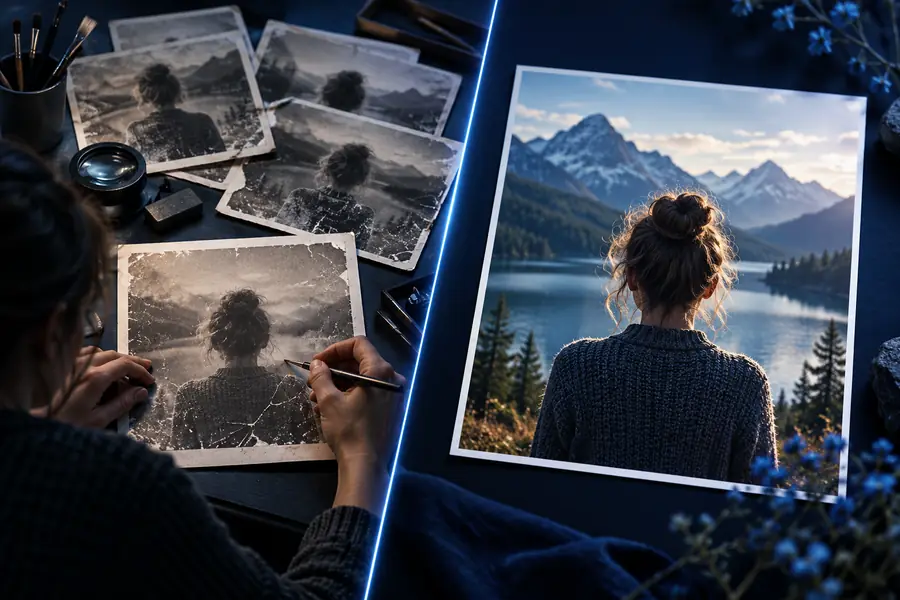
Espace de travail de retouche d’image montrant une photo floue et un résultat plus net

Comparaison point par point

Comparez les étapes, de l’importation à l’image finale

La différence concrète réside dans les étapes qui entourent la retouche : comment commencer, jusqu’où ajuster le résultat et avec quelle facilité le reproduire.

Partez de l’image et de votre objectif

Une méthode ciblée pour déflouter une image convient à un objectif précis : rendre une image peu nette ou floue plus facile à examiner. Photoshop offre un espace de travail plus large : vous pouvez y importer l’image, puis déterminer si une accentuation de la netteté, une réduction du bruit, un masque, une retouche ou un autre réglage est nécessaire.

Choisissez entre rapidité et précision des réglages

Une méthode dédiée limite le nombre de décisions à prendre, ce qui peut faciliter un premier essai. Photoshop offre davantage de réglages, mais cette souplesse implique aussi plus de choix concernant les calques, les modes de fusion, les filtres, les sélections et l’intensité des ajustements.

Examinez les contours, les textures et les artefacts

Aucune des deux méthodes ne peut récupérer de manière fiable des détails qui n’ont jamais été capturés. Examinez les visages, les petits caractères, les cheveux, les motifs répétitifs et les contours très contrastés pour repérer les textures inventées, les halos, les effets de résonance ou le bruit amplifié avant de valider le résultat.

Exportez la version adaptée à votre besoin

Utilisez le résultat ciblé lorsque l’image nécessite seulement une amélioration pratique de sa netteté. Continuez dans Photoshop si l’image doit être intégrée à une composition plus vaste, recevoir des corrections locales ou rester modifiable dans un projet à calques.
Connaître les compromis

Quand chaque approche atteint ses limites

Une comparaison n’est utile que si elle précise les limites de chaque approche. Voici les situations où un processus ciblé pour déflouter une image ou Photoshop nécessite une autre approche.

Un flou de mouvement important peut rester illisible

Si le sujet a beaucoup bougé pendant l’exposition, les détails d’origine peuvent être répartis sur plusieurs pixels et ne peuvent pas être reconstitués avec certitude.

Solution de contournementEssayez une image plus nette de la même série, ou utilisez Photoshop pour appliquer des masques locaux et atténuer le flou le plus gênant, plutôt que d’espérer une récupération complète.

L’exactitude des très petits textes n’est pas garantie

L’accentuation peut rendre les contours des lettres plus nets sans rétablir correctement les caractères. Une apparence plus claire ne garantit pas une transcription fiable.

Solution de contournementUtilisez une source de plus haute résolution ou une autre image de la série. Considérez tout texte récupéré comme une aide visuelle et vérifiez-le à l’aide du contexte d’origine.

Un résultat ciblé ne constitue pas un fichier de composition complet

Une retouche ciblée ne remplace pas Photoshop si vous avez besoin de calques, de sélections, de typographie, de photomontage ou d’un processus de retouche plus complet.

Solution de contournementUtilisez l’image plus nette comme fichier intermédiaire, puis ouvrez-la dans Photoshop pour les étapes qui nécessitent une structure de projet modifiable.

Les artefacts de compression peuvent être pris pour des détails

Les blocs JPEG, les effets de contour et le bruit du capteur peuvent devenir plus visibles après une accentuation ou une amélioration, notamment autour des visages et des contours très contrastés.

Solution de contournementComparez l’image retouchée à sa taille d’affichage prévue, conservez la source et réduisez l’effet lorsque les artefacts détournent l’attention du sujet.

Vérification visuelle

Évaluez le résultat au niveau des détails

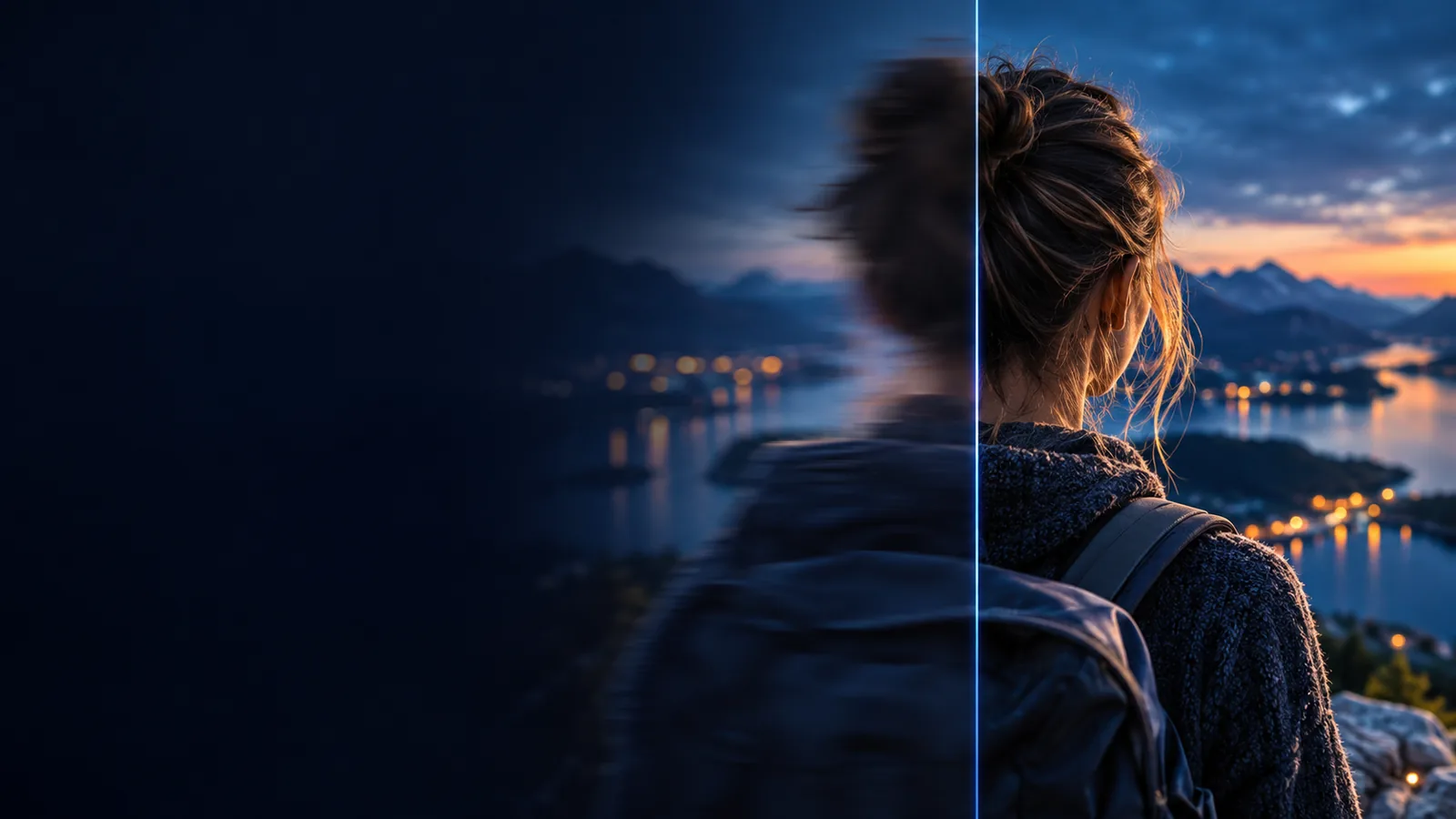
Pour faire un test utile, comparez le même recadrage avant et après le traitement. Examinez d’abord les contours et les textures importants, puis déterminez si le changement améliore l’image ou rend seulement les artefacts plus visibles.

Flou d’origine

Détail rapproché d’une image floue
Détail rapproché d’une image traitée plus nette
Détails après traitement

Inspectez les détails importants à la taille d’affichage finale, pas seulement en zoomant.

Commencez par le test utile le plus simple

Si l’image a seulement besoin d’un premier passage pour gagner en clarté, essayez d’abord l’approche ciblée avant de créer une retouche manuelle complète. Si le résultat révèle des artefacts ou si le projet nécessite des calques et un contrôle local, importez l’image dans Photoshop en sachant clairement ce qui doit encore être retravaillé.

  • Testez un recadrage représentatif avant de traiter un lot complet.
  • Comparez séparément les visages, le texte, les contours et la texture.
  • Conservez le fichier original afin que chaque décision reste réversible.

FAQ sur la comparaison

Questions sur le choix entre les deux

Un flux de travail ciblé pour déflouter une image constitue généralement le premier test le plus simple lorsque l’objectif est d’améliorer rapidement une image. Photoshop convient mieux lorsque l’image nécessite une retouche par calques, des corrections sélectives ou une intégration dans une composition plus vaste.

Non. Photoshop peut accentuer la netteté, réduire certains bruits et permettre une retouche locale minutieuse, mais il ne peut pas récupérer de manière fiable des détails qui n’ont jamais été capturés. Un fort flou de mouvement, une compression extrême et une très faible résolution peuvent limiter les deux flux de travail.

Non. Photoshop propose un vaste ensemble de contrôles manuels et une structure de projet modifiable. Un flux de travail ciblé se concentre sur la clarté de l’image, ce qui peut faciliter l’évaluation, mais il ne remplace pas la composition ou la retouche complètes.

Vous pouvez utiliser un résultat ciblé comme point de départ, puis continuer dans Photoshop si l’image nécessite des masques, des retouches locales ou un travail de composition. Comparez le résultat intermédiaire avec l’original afin que la netteté ajoutée ne masque pas les artefacts ou les détails inexacts.

Découvrir l’agrandissement d’images