Comparación de herramientas

Desenfocar una imagen frente a Photoshop: elige el flujo de reparación adecuado

Desenfocar una imagen frente a Photoshop no consiste tanto en elegir un ganador, sino en adaptar el trabajo al nivel de control adecuado. Usa un flujo centrado para comprobar rápidamente la claridad o elige Photoshop cuando necesites edición por capas y ajustes detallados.

Supavisual ofrece ampliación de 2×/4× y eliminación del fondo, pero no cuenta con una herramienta específica para desenfocar, eliminar el desenfoque o aumentar la nitidez. La ampliación no puede recuperar de forma fiable texto o detalles perdidos. Este enlace abre su página de inicio; se requiere iniciar sesión y tener un plan de IA de pago. Las imágenes emparejadas aquí son ilustraciones de conceptos, no resultados de procesamiento verificados de este sitio ni de Supavisual.

Espacio de trabajo de edición de imágenes que muestra una foto borrosa y un resultado más nítido

Dimensión por dimensión

Compara el flujo desde la carga hasta la imagen final

La diferencia práctica aparece en el trabajo que rodea la edición: cómo empiezas, cuánto puedes ajustar y con qué facilidad puedes repetir el resultado.

Empieza con la imagen y el objetivo

Un flujo centrado para desenfocar una imagen es adecuado para un objetivo claro: hacer que una imagen suave o desenfocada sea más fácil de inspeccionar. Photoshop comienza con un lienzo más amplio, donde puedes importar la imagen y decidir si conviene aplicar nitidez, reducción de ruido, máscaras, retoque u otro ajuste.

Elige entre velocidad y profundidad de ajuste

Un flujo específico mantiene reducido el número de decisiones, lo que puede facilitar una prueba inicial. Photoshop ofrece más controles, pero esa flexibilidad requiere tomar más decisiones sobre capas, modos de fusión, filtros, selecciones e intensidad de los ajustes.

Inspecciona los bordes, la textura y los artefactos

Ninguna de las dos opciones puede recuperar de forma fiable detalles que nunca se capturaron. Comprueba los rostros, el texto pequeño, el cabello, los patrones repetidos y los bordes de alto contraste para detectar texturas inventadas, halos, efectos de ringing o ruido amplificado antes de aceptar el resultado.

Exporta la versión que mejor se adapte al trabajo

Usa el resultado enfocado cuando la imagen solo necesita una mejora práctica de claridad. Sigue trabajando en Photoshop cuando la imagen deba formar parte de una composición más amplia, recibir correcciones locales o mantenerse editable mediante un proyecto con capas.
Conoce las ventajas y desventajas

Cuándo deja de ser adecuada cada opción

Una comparación solo es útil cuando incluye los límites. Estas son las situaciones en las que un flujo de trabajo específico para desenfocar una imagen o Photoshop necesita un segundo enfoque.

Un desenfoque de movimiento intenso puede seguir siendo ilegible

Si el sujeto se movió considerablemente durante la exposición, el detalle original puede haberse distribuido entre varios píxeles y no puede reconstruirse con certeza.

AlternativaPrueba un fotograma más nítido de la misma secuencia o usa Photoshop para aplicar máscaras locales y reducir el desenfoque más molesto, en lugar de esperar una recuperación completa.

No se garantiza que el texto pequeño se vuelva preciso

La nitidez puede hacer que los bordes de las letras parezcan más definidos sin restaurar correctamente los caracteres. Una apariencia más clara no equivale a una transcripción fiable.

AlternativaUsa una fuente de mayor resolución u otro fotograma. Considera cualquier texto recuperado como una ayuda visual y verifícalo con el contexto original.

Un resultado enfocado no es un archivo de composición completo

Una reparación específica no sustituye a Photoshop cuando necesitas capas, selecciones, tipografía, composición o un flujo de trabajo de retoque más amplio.

AlternativaUsa la imagen más clara como recurso intermedio y, después, ábrela en Photoshop para las partes que requieran una estructura de proyecto editable.

Los artefactos de compresión pueden confundirse con detalle

Los bloques JPEG, los halos y el ruido del sensor pueden hacerse más visibles después de aplicar nitidez o mejoras, especialmente alrededor de los rostros y los bordes de alto contraste.

AlternativaCompara la imagen editada en su tamaño de visualización previsto, conserva la fuente disponible y reduce el efecto cuando los artefactos compitan con el sujeto.

Comprobación visual

Evalúa el resultado al nivel de detalle

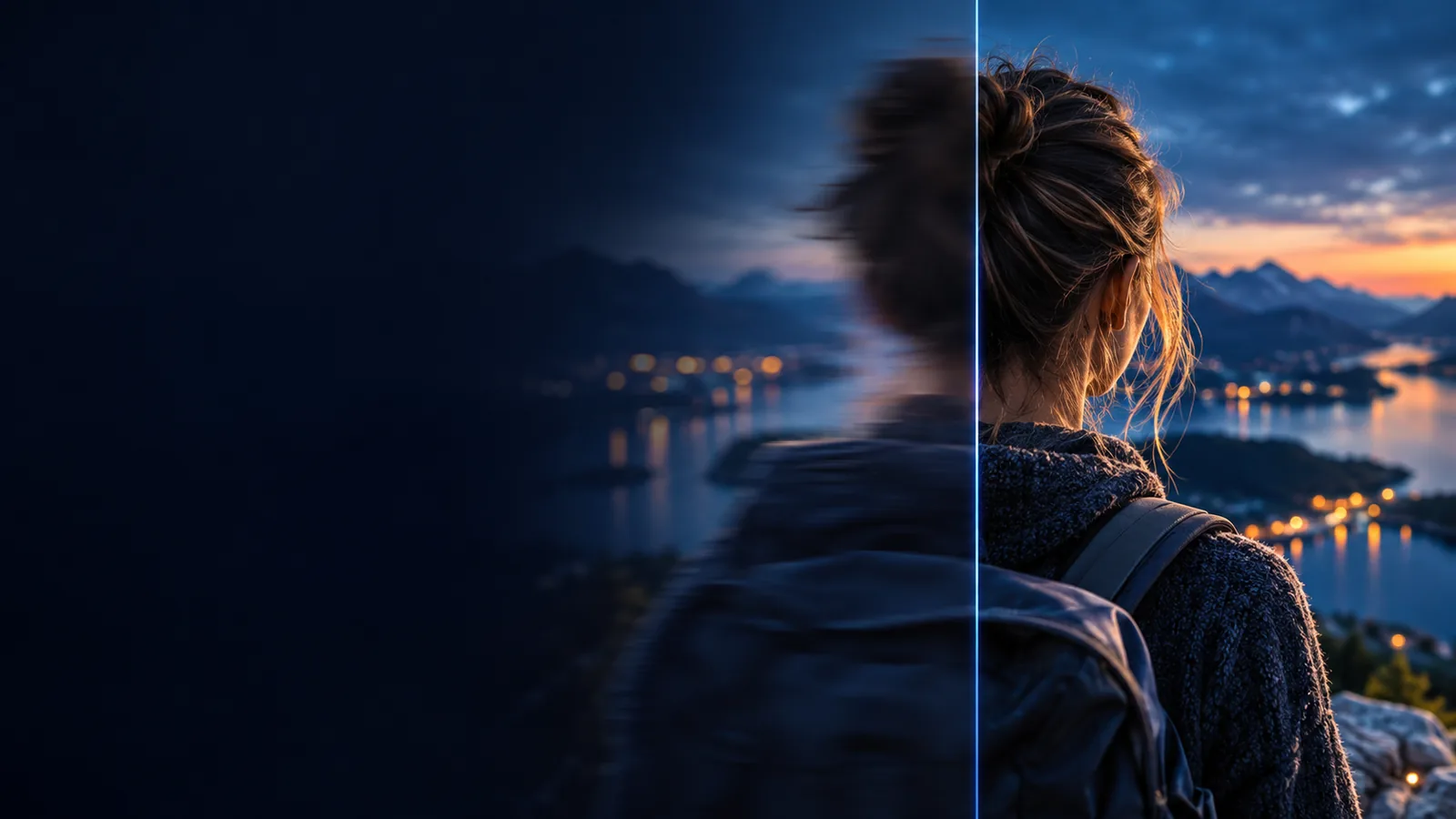
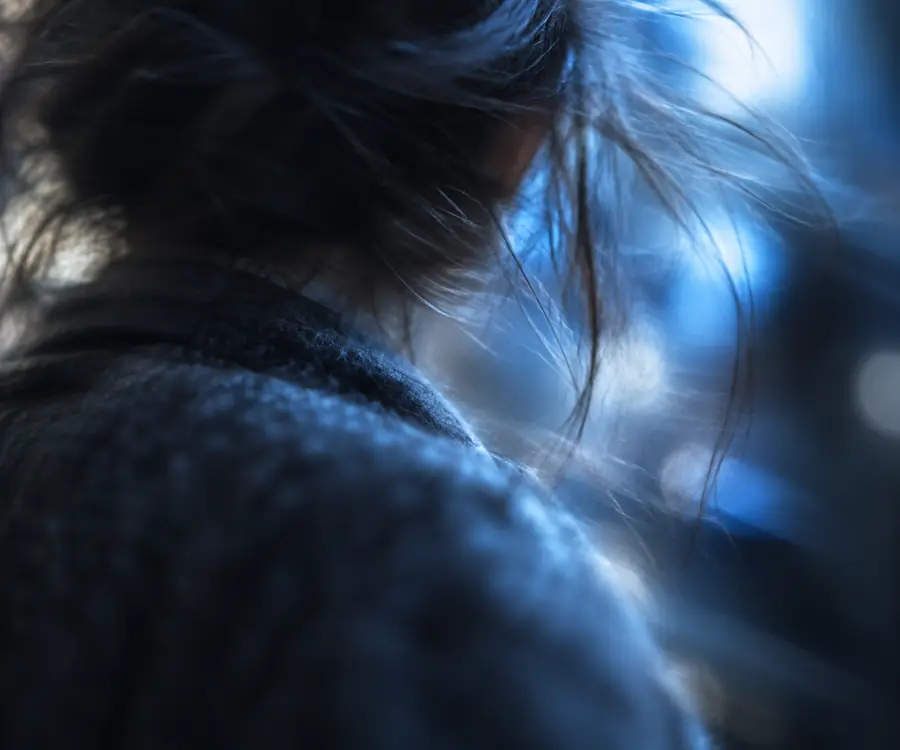
Una prueba útil compara el mismo recorte antes y después del procesamiento. Observa primero los bordes y las texturas importantes y, después, decide si el cambio mejora la imagen o solo hace que los artefactos sean más visibles.

Desenfoque original

Detalle ampliado de una imagen borrosa
Detalle ampliado de una imagen procesada más nítida
Detalle procesado

Inspecciona los detalles importantes al tamaño de visualización final, no solo al ampliar la imagen.

Empieza con la prueba útil más sencilla

Si la imagen solo necesita una primera mejora de claridad, prueba la opción específica antes de emprender una edición manual completa. Si el resultado revela artefactos o el proyecto requiere capas y control local, lleva la imagen a Photoshop con una idea clara de lo que aún necesita ajustes.

  • Prueba un recorte representativo antes de procesar un lote completo.
  • Compara rostros, texto, bordes y texturas por separado.
  • Conserva el archivo original para que todas las decisiones sean reversibles.

Preguntas frecuentes sobre la comparación

Preguntas sobre cómo elegir entre las dos opciones

Un proceso específico para desenfocar una imagen suele ser la prueba inicial más sencilla cuando el objetivo es mejorar una imagen rápidamente. Photoshop es más adecuado cuando la imagen necesita edición por capas, correcciones selectivas o integrarse en una composición más amplia.

No. Photoshop puede aumentar la nitidez, reducir parte del ruido y facilitar una edición local cuidadosa, pero no puede recuperar de forma fiable detalles que nunca se captaron. El desenfoque de movimiento intenso, la compresión extrema y una resolución muy baja pueden limitar ambos procesos.

No. Photoshop ofrece una amplia gama de controles manuales y una estructura de proyecto editable. Un proceso específico se centra en la claridad de la imagen, lo que puede facilitar la evaluación, pero no sustituye la composición ni el retoque completos.

Puedes usar el resultado de un proceso específico como punto de partida y continuar en Photoshop si la imagen necesita máscaras, ediciones locales o trabajo de composición. Compara el resultado intermedio con el original para asegurarte de que la mayor nitidez no oculte artefactos ni detalles inexactos.

Explora la ampliación de imágenes