Werkzeugvergleich

Bild entblurren vs. Photoshop: den richtigen Reparatur-Workflow wählen

Beim Bild entblurren vs. Photoshop geht es weniger darum, einen Sieger zu bestimmen, sondern die Aufgabe dem passenden Maß an Kontrolle zuzuordnen. Verwende einen fokussierten Workflow für einen schnellen Klarheitstest oder wähle Photoshop, wenn Ebenenbearbeitung und detaillierte Anpassungen wichtig sind.

Supavisual bietet eine 2×/4×-Hochskalierung und Hintergrundentfernung, aber kein spezielles Werkzeug zum Entblurren, Deblurren oder Schärfen. Hochskalieren kann verlorenen Text oder verlorene Details nicht zuverlässig wiederherstellen. Dieser Link öffnet die Startseite; eine Anmeldung und ein kostenpflichtiger KI-Tarif sind erforderlich. Alle hier gezeigten Bildpaare sind Illustrationen von Konzepten und keine verifizierten Verarbeitungsergebnisse dieser Website oder von Supavisual.

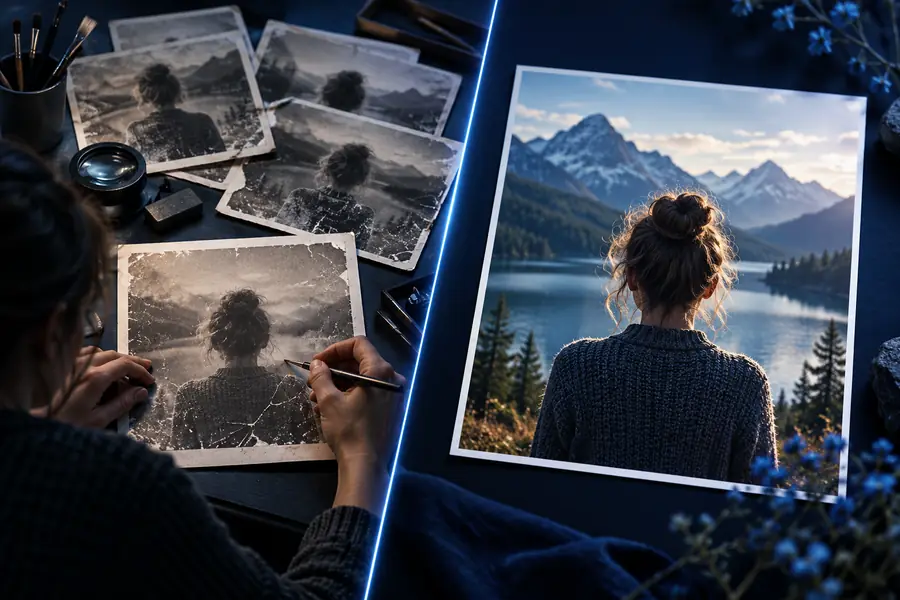
Arbeitsbereich zur Bildbearbeitung mit einem unscharfen Foto und einem klareren Ergebnis

Dimension für Dimension

Vergleiche den Workflow vom Upload bis zum fertigen Bild

Der praktische Unterschied zeigt sich in den Arbeitsschritten rund um die Bearbeitung: wie du beginnst, wie viel du anpassen kannst und wie einfach sich das Ergebnis wiederholen lässt.

Mit dem Bild und dem Ziel beginnen

Ein fokussierter Workflow zum Bild entblurren eignet sich für ein klares Ziel: ein einzelnes weiches oder verschwommenes Bild leichter untersuchbar zu machen. Photoshop beginnt mit einer umfassenderen Arbeitsfläche, auf der du das Bild importieren und entscheiden kannst, ob Schärfen, Rauschreduzierung, Maskierung, Retusche oder eine andere Anpassung geeignet ist.

Geschwindigkeit oder Anpassungstiefe wählen

Ein spezieller Workflow hält die Entscheidungsfläche klein, was einen ersten Test erleichtern kann. Photoshop bietet mehr Steuerelemente, aber diese Flexibilität erfordert mehr Entscheidungen zu Ebenen, Mischmodi, Filtern, Auswahlen und der Stärke der Anpassungen.

Kanten, Texturen und Artefakte prüfen

Keine der beiden Methoden kann Details zuverlässig wiederherstellen, die nie aufgenommen wurden. Prüfe Gesichter, kleinen Text, Haare, wiederkehrende Muster und kontrastreiche Kanten auf erfundene Texturen, Halos, Ringing-Artefakte oder verstärktes Rauschen, bevor du das Ergebnis akzeptierst.

Die zum Zweck passende Version exportieren

Verwenden Sie das gezielte Ergebnis, wenn das Bild nur etwas mehr Klarheit für den praktischen Gebrauch braucht. Arbeiten Sie in Photoshop weiter, wenn das Bild Teil einer größeren Komposition werden, lokal korrigiert werden oder in einem Projekt mit Ebenen bearbeitbar bleiben soll.
Die Vor- und Nachteile kennen

Wann welcher Weg nicht mehr geeignet ist

Ein Vergleich ist nur hilfreich, wenn er auch die Grenzen aufzeigt. In diesen Situationen braucht ein gezielter Workflow zum Bild entblurren oder Photoshop einen ergänzenden Ansatz.

Starke Bewegungsunschärfe kann unlesbar bleiben

Wenn sich das Motiv während der Belichtung stark bewegt hat, können die ursprünglichen Details über mehrere Pixel verteilt sein und lassen sich nicht mit Sicherheit rekonstruieren.

AlternativeVersuchen Sie es mit einem schärferen Bild aus derselben Aufnahmeserie oder verwenden Sie in Photoshop lokale Masken, um die störendste Unschärfe zu reduzieren, statt eine vollständige Wiederherstellung zu erwarten.

Winziger Text wird nicht unbedingt korrekt lesbar

Durch Schärfen können Buchstabenkanten deutlicher wirken, ohne dass die Zeichen korrekt wiederhergestellt werden. Ein klarerer Eindruck ist nicht dasselbe wie eine zuverlässige Transkription.

AlternativeVerwenden Sie eine Quelle mit höherer Auflösung oder ein anderes Bild aus der Serie. Betrachten Sie wiederhergestellte Wörter nur als visuelle Orientierung und überprüfen Sie sie anhand des ursprünglichen Kontexts.

Ein gezielt verbessertes Bild ist keine vollständige Kompositionsdatei

Ein gezielter Bearbeitungsschritt ersetzt Photoshop nicht, wenn Sie Ebenen, Auswahlen, Typografie, Compositing oder einen umfassenderen Retusche-Workflow benötigen.

AlternativeVerwenden Sie das klarere Bild als Zwischendatei und öffnen Sie es anschließend in Photoshop für die Schritte, die eine bearbeitbare Projektstruktur erfordern.

Kompressionsartefakte können mit Details verwechselt werden

JPEG-Blöcke, Ringing-Artefakte und Sensorrauschen können nach dem Schärfen oder Verbessern stärker hervortreten, besonders bei Gesichtern und kontrastreichen Kanten.

AlternativeVergleichen Sie das bearbeitete Bild in der vorgesehenen Anzeigegröße, bewahren Sie die Quelldatei auf und reduzieren Sie den Effekt, wenn Artefakte vom Motiv ablenken.

Sichtprüfung

Das Ergebnis anhand der Details beurteilen

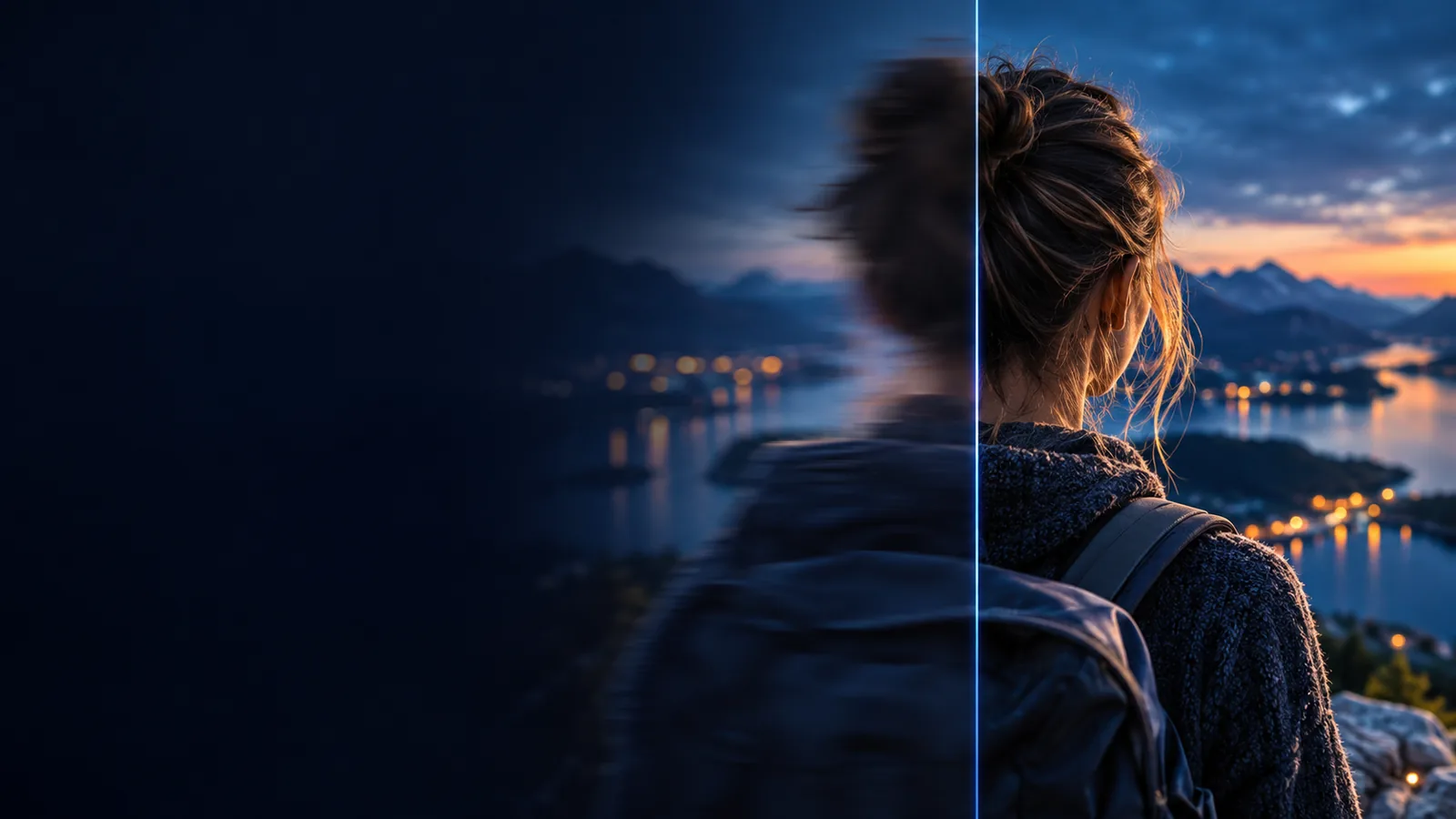
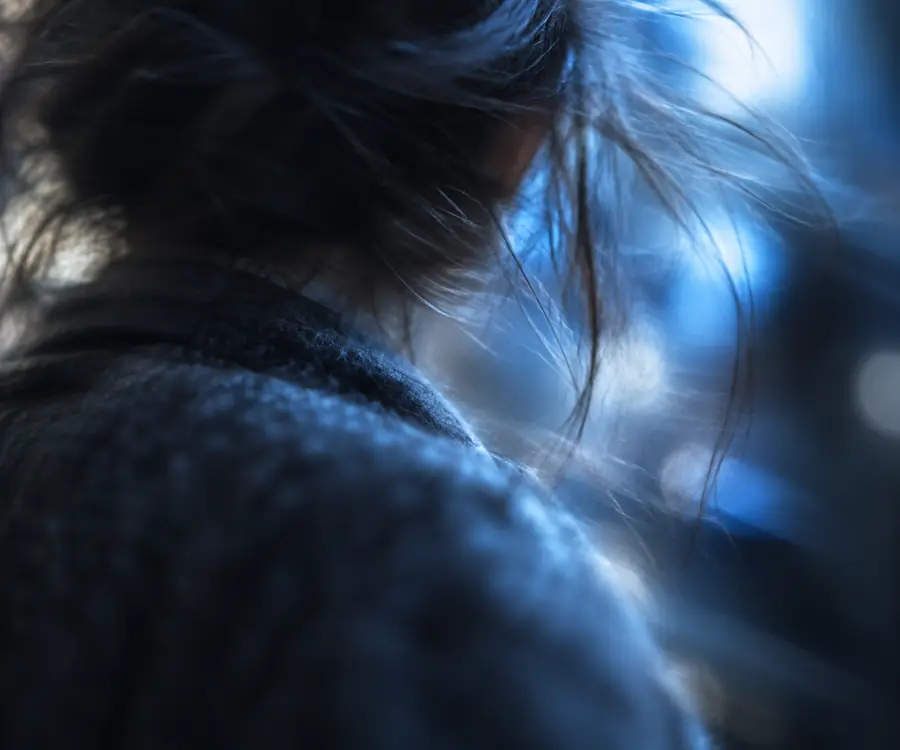
Ein aussagekräftiger Test vergleicht denselben Bildausschnitt vor und nach der Bearbeitung. Betrachten Sie zuerst wichtige Kanten und Texturen und entscheiden Sie dann, ob die Änderung das Bild verbessert oder nur Artefakte deutlicher sichtbar macht.

Ursprüngliche Unschärfe

Detailansicht eines unscharfen Bildes
Detailansicht eines klareren bearbeiteten Bildes
Bearbeitete Details

Prüfen Sie wichtige Details bei der endgültigen Anzeigegröße, nicht nur bei vergrößerter Ansicht.

Mit dem einfachsten nützlichen Test beginnen

Wenn das Bild nur einen klareren ersten Durchgang benötigt, probieren Sie zunächst den fokussierten Weg aus, bevor Sie eine vollständige manuelle Bearbeitung erstellen. Wenn das Ergebnis Artefakte sichtbar macht oder das Projekt Ebenen und lokale Kontrolle erfordert, übertragen Sie das Bild mit einer klaren Vorstellung davon, was noch bearbeitet werden muss, in Photoshop.

  • Testen Sie einen repräsentativen Ausschnitt, bevor Sie eine vollständige Serie verarbeiten.
  • Vergleichen Sie Gesichter, Text, Kanten und Textur separat.
  • Bewahren Sie die Originaldatei auf, damit jede Entscheidung rückgängig gemacht werden kann.

FAQ zum Vergleich

Fragen zur Auswahl zwischen den beiden Optionen

Ein fokussierter Workflow zum Bild entblurren ist in der Regel der einfachere erste Test, wenn ein Bild schnell verbessert werden soll. Photoshop eignet sich besser, wenn das Bild eine Bearbeitung mit Ebenen, selektive Korrekturen oder einen Platz in einer größeren Komposition benötigt.

Nein. Photoshop kann schärfen, einen Teil des Rauschens reduzieren und eine sorgfältige lokale Bearbeitung ermöglichen, aber Details, die nie aufgenommen wurden, lassen sich nicht zuverlässig wiederherstellen. Starke Bewegungsunschärfe, extreme Kompression und sehr niedrige Auflösung können beide Workflows einschränken.

Nein. Photoshop bietet eine umfangreiche Auswahl manueller Steuerelemente und eine bearbeitbare Projektstruktur. Ein fokussierter Workflow beschränkt die Aufgabe auf die Bildklarheit, wodurch sie leichter zu beurteilen sein kann, ersetzt jedoch keine vollständige Komposition oder Retusche.

Sie können ein fokussiertes Ergebnis als Ausgangspunkt verwenden und anschließend in Photoshop weiterarbeiten, wenn das Bild Masken, lokale Bearbeitungen oder Kompositionsarbeiten benötigt. Vergleichen Sie das Zwischenergebnis mit dem Original, damit zusätzliche Schärfe keine Artefakte oder ungenaue Details verdeckt.

Bild-Hochskalierung entdecken