Comparação de ferramentas

Desembaçar imagem vs Photoshop: escolha o fluxo de reparo certo

Desembaçar imagem vs Photoshop tem menos a ver com escolher um vencedor e mais com combinar a tarefa ao nível certo de controle. Use um fluxo focado para um teste rápido de clareza ou escolha o Photoshop quando a edição em camadas e os ajustes detalhados forem importantes.

O Supavisual oferece upscale de 2×/4× e remoção de fundo, mas não tem uma ferramenta dedicada para desembaçar, desfocar ou aumentar a nitidez. O upscaling não consegue recuperar de forma confiável textos ou detalhes perdidos. Este link abre a página inicial; é necessário fazer login e ter um plano de IA pago. Quaisquer imagens combinadas aqui são ilustrações de conceitos, não resultados de processamento verificados deste site ou do Supavisual.

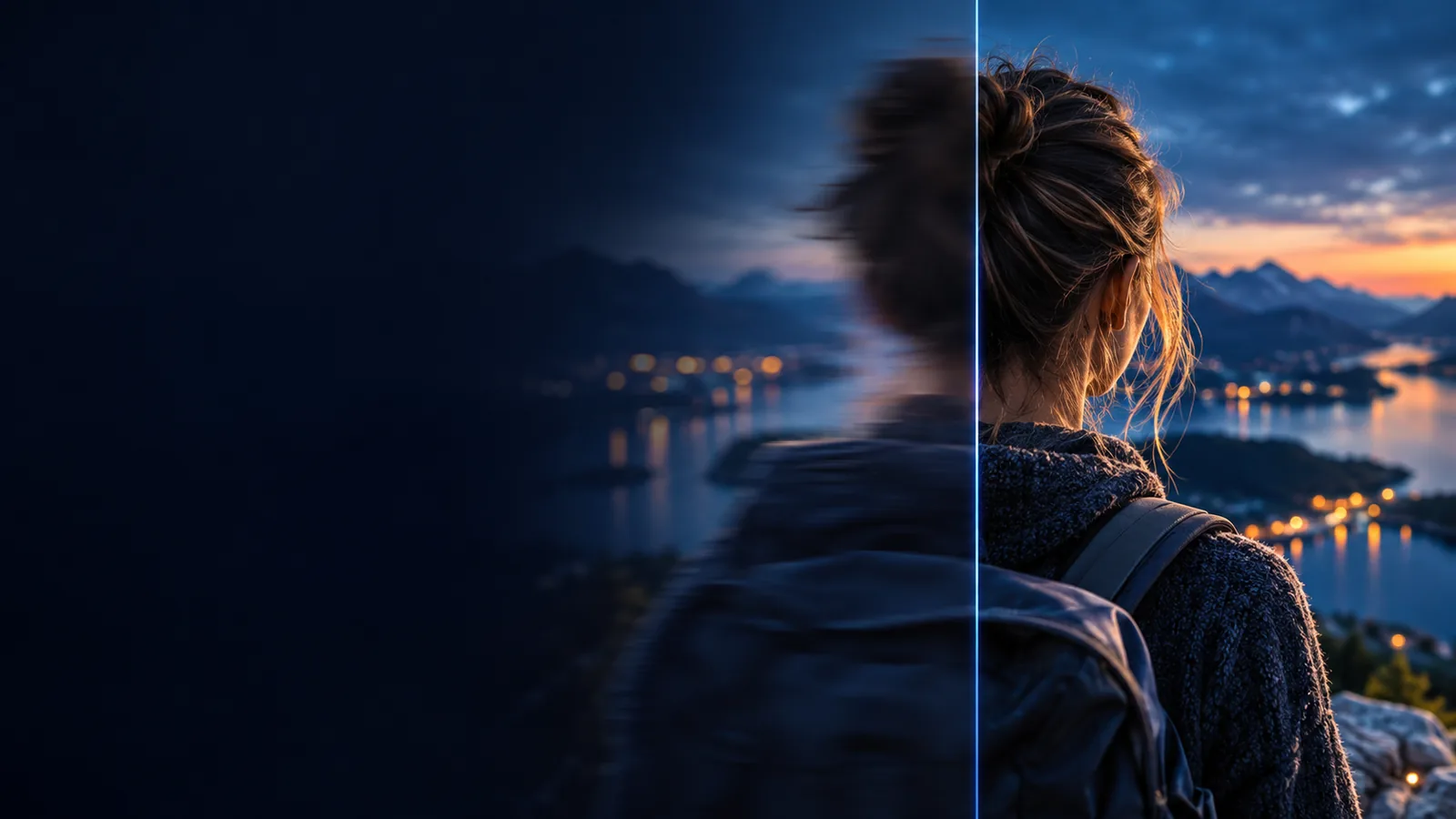
Espaço de trabalho de edição de imagens mostrando uma foto desfocada e um resultado mais nítido

O veredito

Uma ferramenta focada vence em velocidade; o Photoshop vence em controle

Para uma imagem desfocada, comece pelo fluxo mais simples capaz de produzir um resultado aceitável. Passe para o Photoshop quando precisar de máscaras, camadas, edições seletivas ou controle manual repetível.

Dimensão por dimensão

Compare o fluxo desde o upload até a imagem final

A diferença prática aparece no trabalho ao redor da edição: como você começa, quanto pode ajustar e com que facilidade pode repetir o resultado.

Comece pela imagem e pelo objetivo

Um fluxo focado para desembaçar é adequado para um objetivo claro: tornar uma imagem suave ou desfocada mais fácil de examinar. O Photoshop começa com uma tela mais ampla, na qual você pode importar a imagem e decidir se o aumento da nitidez, a redução de ruído, o mascaramento, o retoque ou outro ajuste é apropriado.

Escolha entre velocidade e profundidade de ajustes

Um fluxo dedicado mantém as opções de decisão mais restritas, o que pode facilitar um teste inicial. O Photoshop oferece mais controles, mas essa flexibilidade exige mais escolhas sobre camadas, modos de mesclagem, filtros, seleções e intensidade dos ajustes.

Examine bordas, textura e artefatos

Nenhum dos dois caminhos consegue recuperar de forma confiável detalhes que nunca foram capturados. Verifique rostos, textos pequenos, cabelos, padrões repetidos e bordas de alto contraste em busca de texturas inventadas, halos, oscilações ou ruído amplificado antes de aceitar o resultado.

Exporte a versão adequada à tarefa

Use o resultado aprimorado quando a imagem precisar apenas de uma melhoria prática de nitidez. Continue trabalhando no Photoshop quando a imagem precisar fazer parte de uma composição maior, receber correções locais ou permanecer editável em um projeto com camadas.
Conheça as limitações de cada opção

Quando cada opção deixa de ser a mais adequada

Uma comparação só é útil quando inclui as limitações. Estas são as situações em que um fluxo específico para desembaçar imagem ou o Photoshop exige outra abordagem.

Um desfoque de movimento intenso pode continuar ilegível

Se o objeto se moveu muito durante a exposição, os detalhes originais podem ter se espalhado por vários pixels e não podem ser reconstruídos com certeza.

AlternativaTente usar um quadro mais nítido da mesma sequência ou aplique máscaras locais no Photoshop para reduzir o desfoque mais perceptível, em vez de esperar uma recuperação completa.

Não há garantia de que textos muito pequenos se tornem legíveis

A nitidez pode acentuar as bordas das letras sem restaurar os caracteres corretamente. Uma aparência mais clara não equivale a uma transcrição confiável.

AlternativaUse uma fonte com resolução mais alta ou outro quadro. Trate qualquer texto recuperado como auxílio visual e confira-o com o contexto original.

Um resultado aprimorado não é um arquivo de composição completo

Uma correção específica não substitui o Photoshop quando você precisa de camadas, seleções, tipografia, composição ou um fluxo de retoque mais amplo.

AlternativaUse a imagem mais nítida como arquivo intermediário e depois abra-a no Photoshop para as etapas que exigem uma estrutura de projeto editável.

Artefatos de compressão podem ser confundidos com detalhes

Blocos de JPEG, halos e ruído do sensor podem ficar mais evidentes após ajustes de nitidez ou aprimoramento, especialmente em rostos e bordas de alto contraste.

AlternativaCompare a imagem editada no tamanho em que ela será exibida, mantenha o arquivo original disponível e reduza o efeito se os artefatos desviarem a atenção do objeto principal.

Verificação visual

Avalie o resultado no nível dos detalhes

Um teste útil compara o mesmo recorte antes e depois do processamento. Observe primeiro as bordas e texturas importantes; depois, decida se a mudança melhora a imagem ou apenas torna os artefatos mais visíveis.

Desfoque original

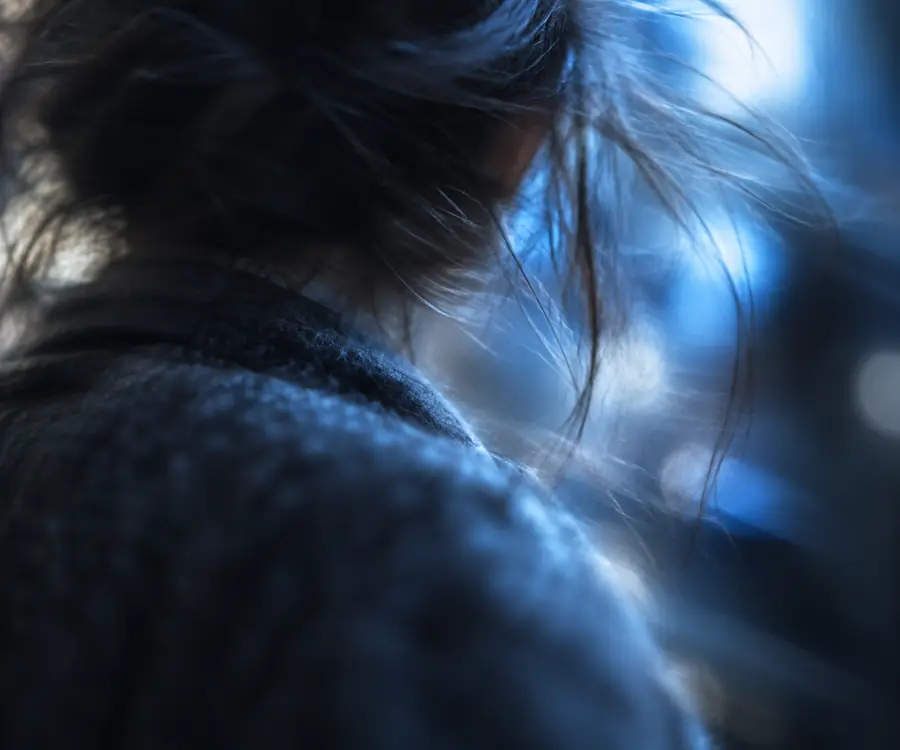
Detalhe aproximado de uma imagem desfocada
Detalhe aproximado de uma imagem processada mais nítida
Detalhes após o processamento

Inspecione detalhes importantes no tamanho final de visualização, não apenas quando estiver ampliado.

Comece pelo teste útil mais simples

Se a imagem precisar apenas de uma primeira versão mais nítida, experimente a abordagem focada antes de criar uma edição manual completa. Se o resultado revelar artefatos ou o projeto precisar de camadas e controle local, leve a imagem para o Photoshop com uma ideia clara do que ainda precisa ser trabalhado.

  • Teste um recorte representativo antes de processar um lote completo.
  • Compare rostos, texto, bordas e textura separadamente.
  • Mantenha o arquivo original para que cada decisão possa ser revertida.

Perguntas frequentes sobre comparação

Dúvidas sobre como escolher entre os dois

Um fluxo de trabalho focado em desembaçar imagem geralmente é o teste inicial mais simples quando o objetivo é melhorar uma imagem rapidamente. O Photoshop é mais indicado quando a imagem precisa de edição em camadas, correções seletivas ou de um espaço em uma composição maior.

Não. O Photoshop pode aumentar a nitidez, reduzir parte do ruído e permitir uma edição local cuidadosa, mas não consegue recuperar com confiabilidade detalhes que nunca foram capturados. Um desfoque de movimento intenso, uma compressão extrema e uma resolução muito baixa podem limitar ambos os fluxos de trabalho.

Não. O Photoshop oferece um amplo conjunto de controles manuais e uma estrutura de projeto editável. Um fluxo focado restringe a tarefa à clareza da imagem, o que pode facilitar a avaliação, mas não substitui a composição ou o retoque completos.

Você pode usar um resultado focado como ponto de partida e continuar no Photoshop se a imagem precisar de máscaras, edições locais ou trabalho de composição. Compare o resultado intermediário com o original para que a nitidez adicionada não esconda artefatos ou detalhes imprecisos.

Try it free
Try it free