家族のアーカイブを整理する人
何度もコピーされたり、低解像度で保存されたりしたため、古いスキャン画像がぼやけて見えます。
より鮮明な画像にすることで、元の画像を参照用として残しながら、顔や物体、輪郭を詳しく確認しやすくなります。
無料でオンライン画像のぼかしを除去鮮明さを解説
オンラインで画像のぼかしを除去するとは、ぼやけたり、かすんだり、動きの影響を受けたりした画像を改善し、重要な細部をより鮮明に見せる処理です。結果として、画像がより読みやすく実用的になる場合がありますが、失われた情報を完全に再現するものではなく、あくまで補正です。
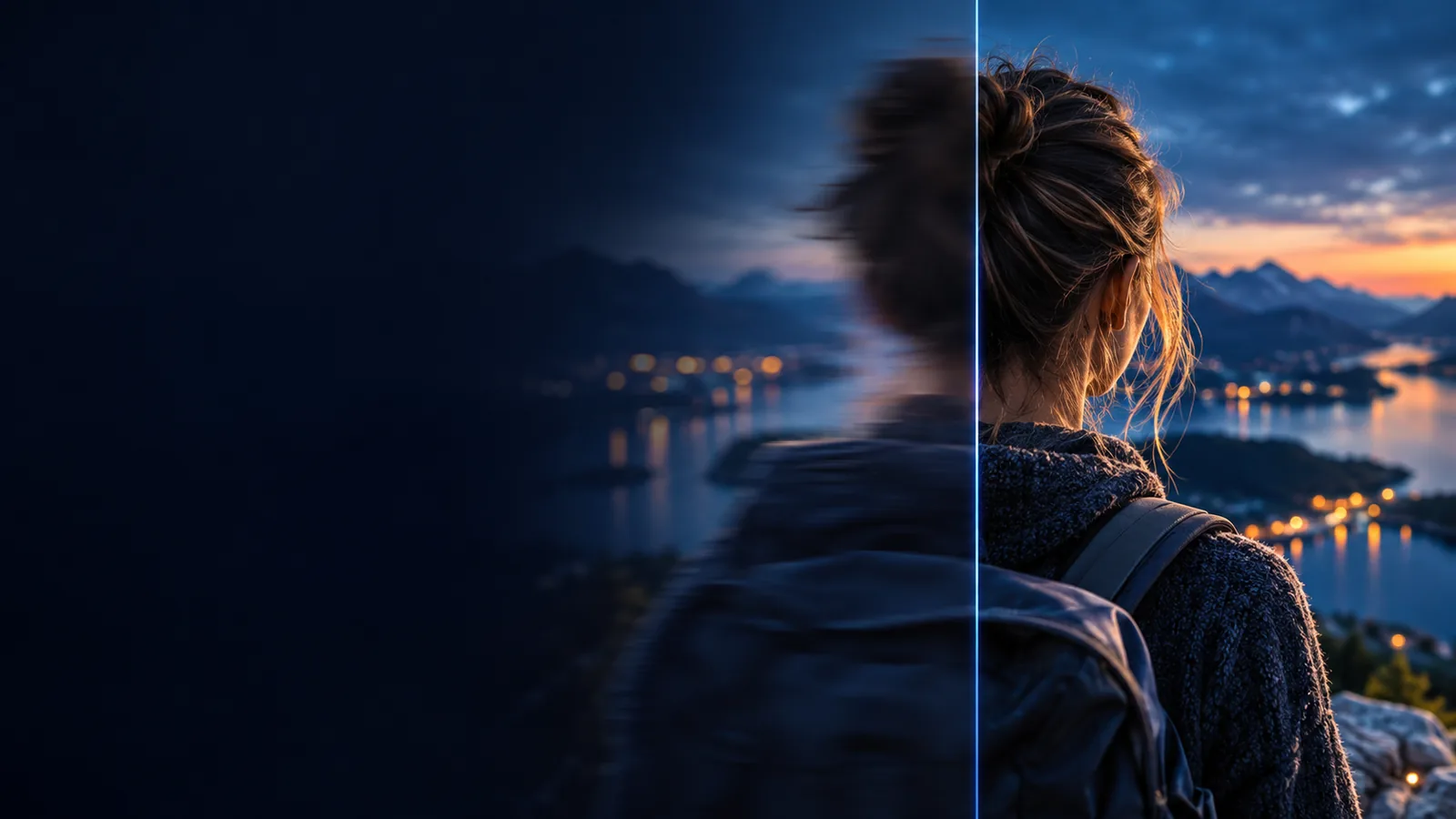
Supavisualには2×/4×のアップスケールと背景除去機能がありますが、専用のぼかし除去、デブラー、シャープ化ツールはありません。アップスケールだけでは、失われた文字や細部を確実に復元することはできません。このリンクを開くとホームページが表示されますが、サインインと有料AIプランが必要です。ここに掲載されている組み合わせ画像は概念を示すイラストであり、このサイトまたはSupavisualによる検証済みの処理結果ではありません。
関連ガイド
これらのテーマ別ガイドでは、スマートフォンで撮影した画像から文字、専用の補正ツールまで、不鮮明な写真に対して人々が取るさまざまな方法を解説します。
実際の活用例
同じ基本的な処理でも、視覚的な手がかりの確認、画像のプレゼンテーション準備、古いファイルの使いやすさの向上など、目的はさまざまです。
何度もコピーされたり、低解像度で保存されたりしたため、古いスキャン画像がぼやけて見えます。
より鮮明な画像にすることで、元の画像を参照用として残しながら、顔や物体、輪郭を詳しく確認しやすくなります。
無料でオンライン画像のぼかしを除去商品写真は使用できますが、掲載やソーシャル投稿には輪郭の鮮明さが不足しています。
元の画像に必要な詳細がすでに含まれていれば、完全に撮り直さなくても補正によって見栄えを改善できます。
画像のぼかしを除去 無料補正ツールスクリーンショット、スキャン画像、または撮影したページに、確認しにくい視覚的な詳細が含まれています。
コントラストと鮮明さを向上させることで資料を確認しやすくなる場合がありますが、不確かな文字については引き続き確認が必要です。
画像のぼかしを除去 テキスト撮影後に、手持ち撮影による軽い動きやピントの甘さに気付くことがあります。
ブラウザベースのワークフローなら、写真を撮り直すべきか判断する前に、手軽に最初の補正を試せます。
iPhone用画像のぼかしを除去基本的なワークフロー
多くの補正ワークフローは、実用的な3つの段階に沿って進みます。各段階が、どれだけ有用な詳細を復元できるか、また最終画像がどれだけ自然に見えるかに影響します。
主な問題を特定します。ピントの甘さ、手ブレ、圧縮、低解像度、またはそれらの組み合わせです。通常、元のファイルが最適な出発点になります。
ツールは輪郭を強調し、局所的なコントラストを調整し、目立つノイズを低減するとともに、元画像にない部分について妥当な詳細を推定する場合があります。
見やすい表示サイズで結果を比較します。補正後のコピーは別に保存し、より鮮明になった輪郭が実際の情報を表しているのか、それとも生成されたパターンなのかを確認できるようにします。
サイトのコンテキスト
これらの数値はサイトのコンテキストを示すものであり、個々の補正結果を保証するものではありません。
期待値を設定する
元ファイルの品質によって、鮮明化でどの程度まで確実に改善できるかが決まります。この比較では、目に見える情報と、すでに失われた情報を分けて示します。
鮮明な元画像
輪郭はすでに明確で、ほとんど補正する必要がありません。
ぼやけた元画像
輪郭が周囲のピクセルに広がっているため、推定が必要になる場合があります。
鮮明な元画像
実用的なズーム倍率で文字を確認できることがよくあります。
ぼやけた元画像
文字がつながって見えることがあり、正確な復元が難しい場合があります。
鮮明な元画像
表面の細部が元ファイルに記録されています。
ぼやけた元画像
質感が弱められたり、圧縮されたり、ノイズに置き換わったりすることがあります。
鮮明な元画像
被写体の輪郭がはっきり保たれています。
ぼやけた元画像
動きによって一定方向のぶれが生じると、元に戻すのが難しくなります。
鮮明な元画像
色の境界を見分けやすくなります。
ぼやけた元画像
ぼかしによって隣り合う色が混ざり、境界が曖昧になることがあります。
鮮明な元画像
補正は主に、元からある画像情報を整えます。
ぼやけた元画像
補正で見た目が改善しても、実際の細部をすべて復元できるとは限りません。
重要な限界
限界についても知っておくことが大切です。補正によって画像が見やすくなることはありますが、カメラが捉えられなかった細部をすべて確実に再現することはできません。
顔、文字、物体が鮮明に記録されていなければ、ソフトウェアにはそれを正確に再現するための信頼できる情報源がありません。
対処法結果は不確かな細部の証拠ではなく、見た目を確認するための補助として使用してください。
ぼやけた文字は重なって複数の文字が似て見えることがあります。特に小さなスクリーンショットや圧縮された写真では顕著です。
対処法正確さが重要な場合は、元の文書を確認するか、より鮮明なスキャンを依頼してください。
激しいカメラの動きによって情報が複数の方向に広がり、自然な補正に必要な信号が少なすぎる場合があります。
回避策可能であれば、より安定した状態で構え、明るい場所や速いシャッタースピードで撮り直してください。
補正後のコピーはよりきれいに見えても、処理によるアーティファクトやハロー、実際には存在しないようなテクスチャが含まれている場合があります。
回避策手を加えていない元画像を保存し、共有したり判断したりする前に両方のバージョンを比較してください。
視覚的な例
両方のバージョンを表示したままにすると、補正前後の違いを最も簡単に判断できます。処理によってもっともらしく見えるようになっただけのディテールではなく、輪郭や読みやすさが改善されているかを確認してください。
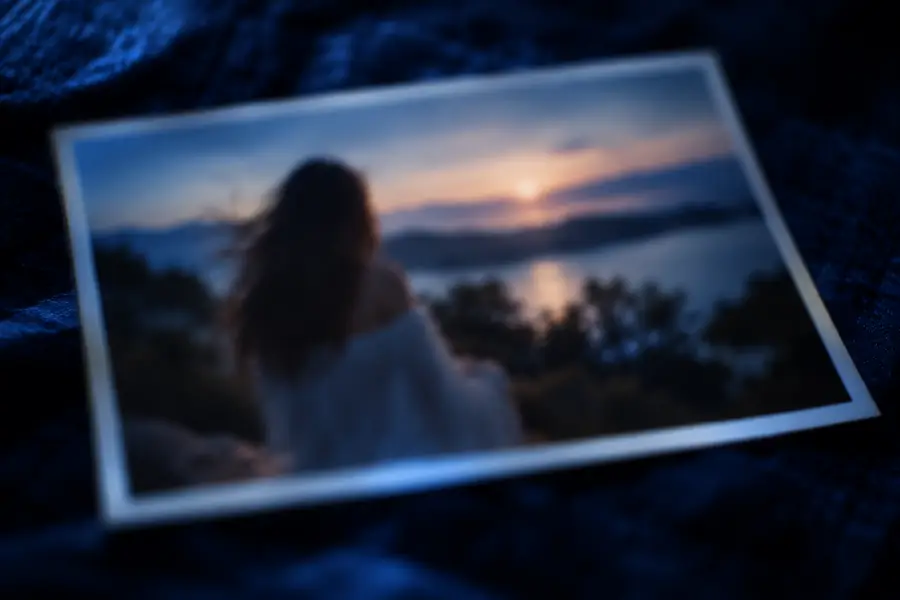
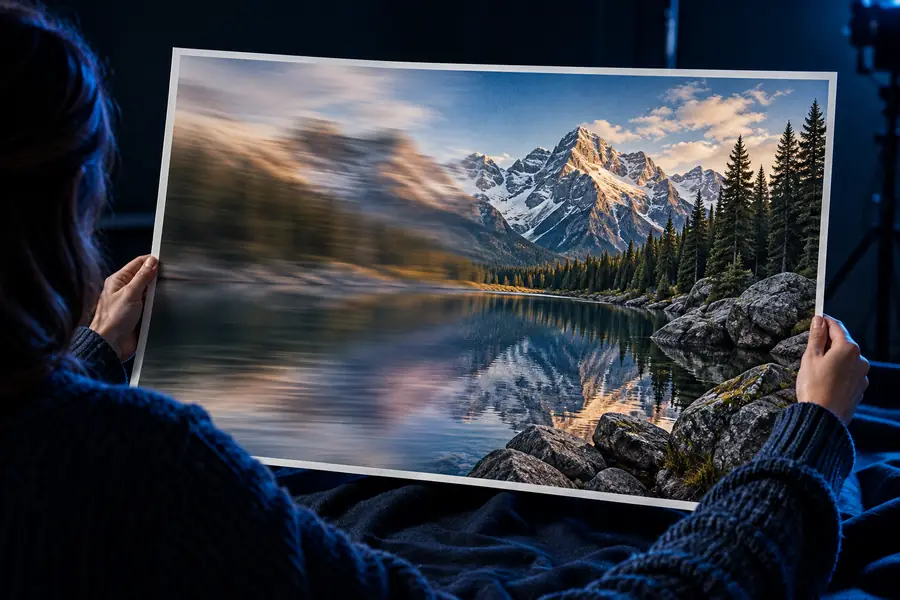
より鮮明に見えることと、真実が復元されることは同じではありません。
確認する準備はできましたか
この処理でできることとできないことを理解すれば、補正結果をより責任を持って判断できます。元画像を保存し、明確に比較し、不確かなディテールは不確かなものとして扱ってください。
よくある質問
このタイプのオンライン画像補正が意味することを調べている方に向けて、知っておくべき基本的な答えをご紹介します。
ぼやけ、ノイズ、圧縮による劣化、軽いブレのある画像を、オンラインでより鮮明に見えるようにする処理です。ツールは輪郭をシャープにしたり、ノイズを減らしたり、コントラストを調整したり、もっともらしい細部を推定したりできます。ただし、結果はあくまで画質の改善であり、元の場面を確実に復元できるわけではありません。
いいえ。軽いぼやけなら目に見えて改善する場合がありますが、深刻なピンぼけ、強い手ブレ、極小の文字、欠落した画素を正確に補正するのは難しいか、不可能な場合があります。処理後の画像は必ず元画像と比較し、確かでない細部は慎重に扱ってください。
低画質の画像をよりきれいに見せたり、拡大したりできる場合はあります。ただし、拡大しても、カメラが捉えた本物の細部が自動的に生まれるわけではありません。見やすくなっても、もともと記録されていない情報を正確に示す画像としては使えない場合があります。
それだけでは信頼できません。処理によって、輪郭のにじみ、不自然な質感、もっともらしく見える細部が生じることがあります。画質を改善した画像は確認の補助として使い、元画像、より高品質な元ファイル、独立した検証の代わりにはしないでください。