Bildschärfe erklärt

Bild entblurren: Zuerst die Grenzen verstehen

Dieser Leitfaden erklärt Optionen zum Entblurren und Hochskalieren. Supavisual verfügt über kein spezielles Tool zum Entblurren: Die 2×/4×-Hochskalierung vergrößert Bilder, kann verlorene Details jedoch nicht zuverlässig wiederherstellen. Für die KI-Nutzung sind eine Anmeldung und ein kostenpflichtiges Abonnement erforderlich.

Unabhängiger Leitfaden Option zur 2×/4×-Hochskalierung Anmeldung und kostenpflichtiger KI-Tarif
Entblurren vs. HochskalierenWeiterleitung nur per Link

Hochskalieren ist nicht dasselbe wie Entblurren

Hier werden weder Uploads noch Prompts akzeptiert. Der Link öffnet die Startseite von Supavisual; melde dich an, wähle ein verfügbares Bild-Tool aus und schließe ein Abonnement ab, bevor die KI-Verarbeitung beginnt.

Kein spezielles Tool zum Entblurren/Schärfen · Keine kostenlose Generierung

Beispielhafte Bildtypen – keine verarbeiteten Ergebnisse

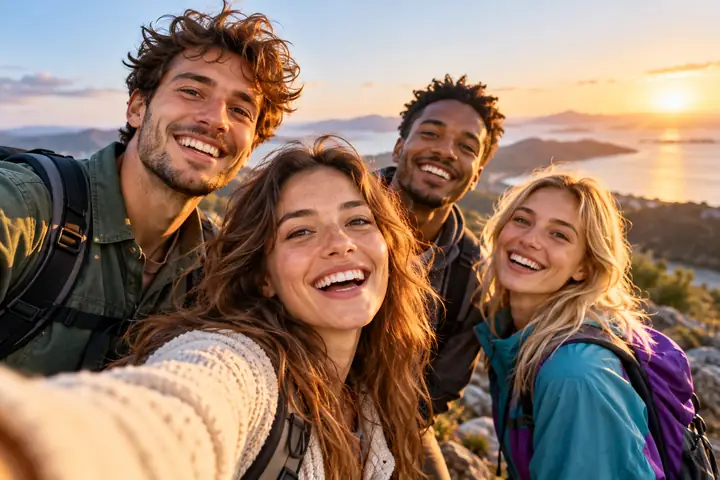
Beispielhaftes Porträt, kein Ergebnis zum Bild entblurrenPorträt
Beispielhaftes Wildtierbild, kein Ergebnis zum Bild entblurrenWildtiere
Beispielhafte Landschaft, kein Ergebnis zum Bild entblurrenLandschaft
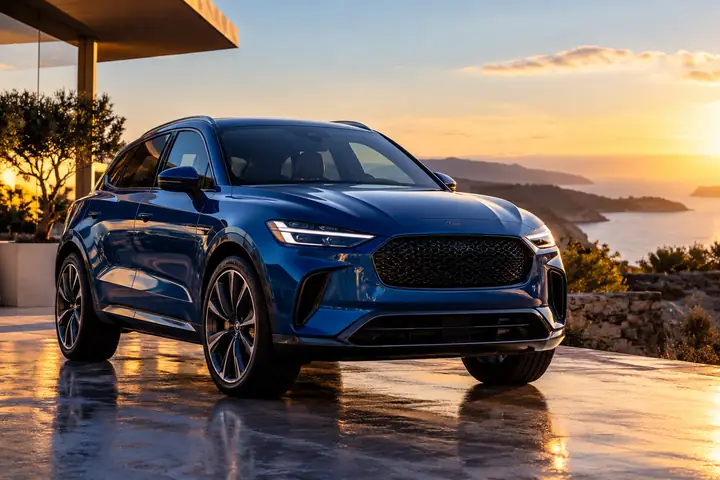
Beispielhaftes Produktbild, kein Ergebnis zum Bild entblurrenProdukt

Wo ist Bildschärfe wichtig?

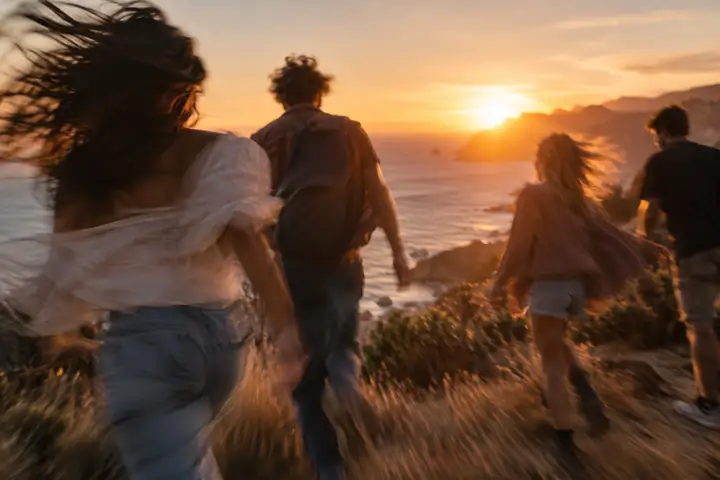
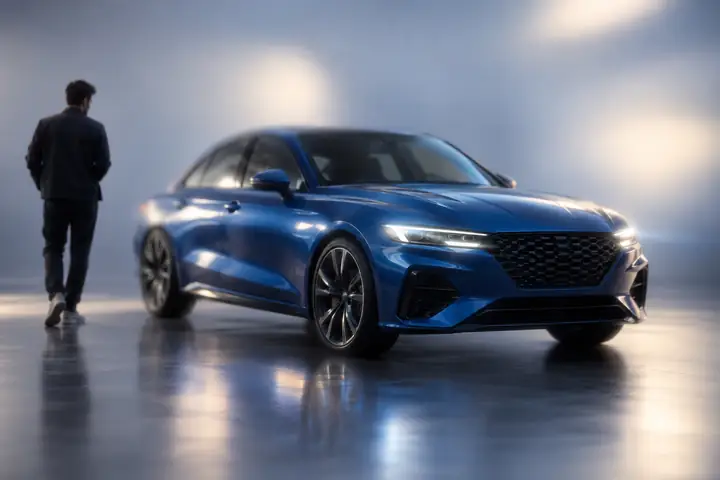
Dies sind beispielhafte Darstellungen der Bildqualität, keine von dieser Website verarbeiteten Ergebnisse und keine verifizierten Vorher-/Nachher-Ergebnisse von Supavisual.

Scharfes Studio-Produktfoto eines blauen Fahrzeugs mit klar definierten Spiegelungen und sauberen Kanten.
Weiches Studio-Produktfoto eines blauen Fahrzeugs mit verschwommenen Spiegelungen und weicheren Kanten.
Illustration AIllustration B

E-Commerce-Produkte und Marketing

Überprüfe vor der Veröffentlichung die tatsächlichen Produktkanten, Farben und Beschriftungen; eine KI-Vergrößerung kann Details verändern.

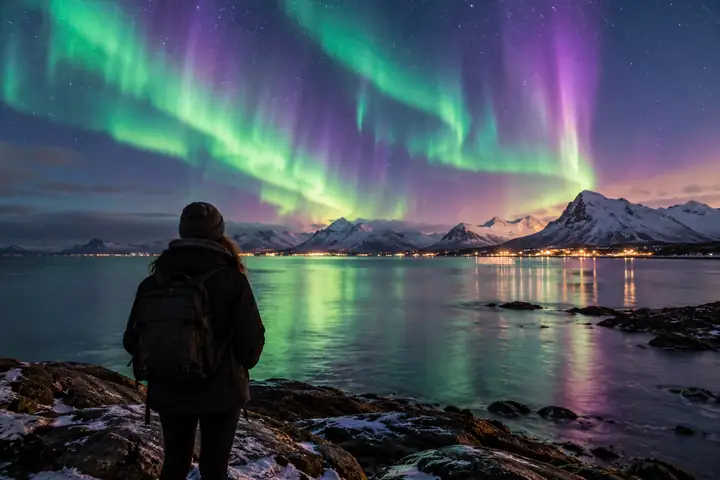
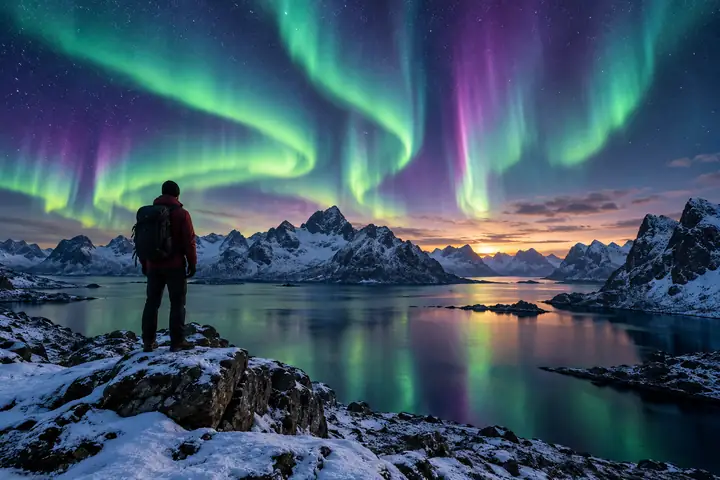
Klarer Polarlicht-Landschaftsaufnahme, vorbereitet für einen Druck im Großformat.
Weiche Polarlicht-Landschaftsaufnahme mit verschwommenen Sternen und entferntem Ufer.
Abbildung AAbbildung B

Bilddruck und Vergrößerungen

Hochskalieren vergrößert die Abmessungen, kann aber keine natürlichen Details oder Drucktauglichkeit garantieren. Vergleichen Sie die Ausgabe in der endgültigen Größe.

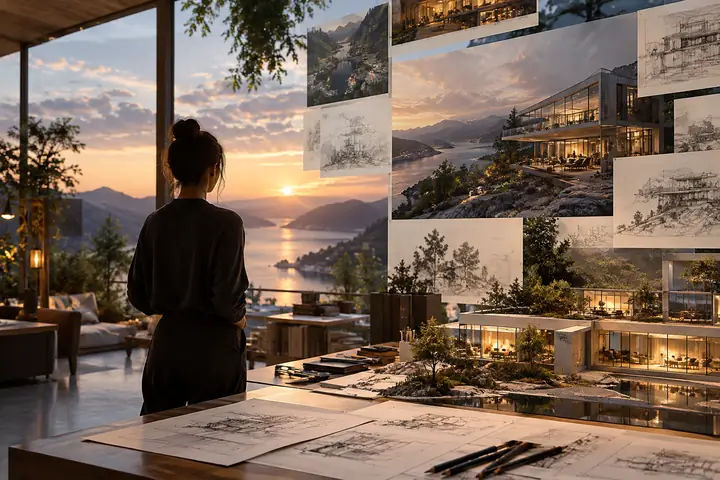
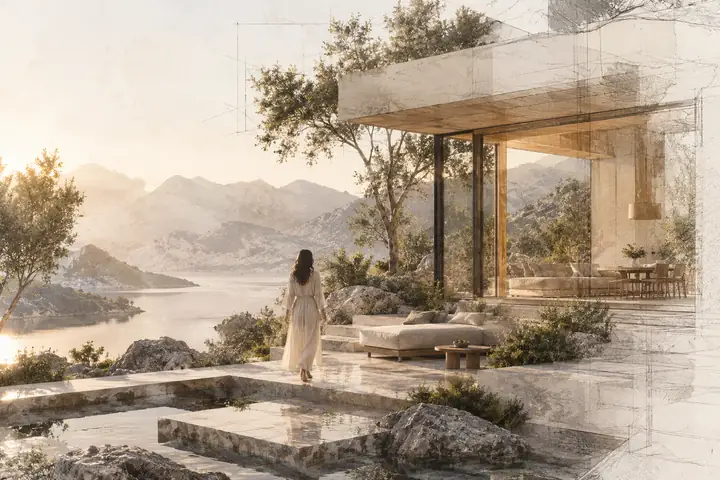
Detaillierte architektonische Konzeptzeichnung mit scharfen Linien und mehreren visuellen Ebenen.
Weiche architektonische Konzeptzeichnung mit blassen Linien und verwaschenen Details.
Abbildung AAbbildung B

Design- und visuelle Projekte

Behandeln Sie erfunden wirkende Kanten oder Buchstaben niemals als wiederhergestellte Fakten. Bewahren Sie das Quellbild zur Überprüfung auf.

Helles Lifestyle-Foto für soziale Medien mit Freunden, klaren Gesichtern und farbenfroher Kleidung.
Weiches Lifestyle-Foto von Freunden mit Bewegungsunschärfe und gedämpften Details.
Abbildung AAbbildung B

Soziale Medien

Zeigen Sie Social-Media-Bilder in der Veröffentlichungsgröße in der Vorschau an; starke Unschärfe oder Verwacklungen erfordern möglicherweise ein anderes Quellbild.

Wissenswertes 1

Schärfen ist keine garantierte Wiederherstellung

Diese Website verfügt über keinen Bildprozessor. Supavisual bietet eine 2×/4×-Hochskalierung, aber kein spezielles Schärfungs- oder Deblur-Tool. Gehen Sie niemals davon aus, dass verlorene Informationen zurückkehren.
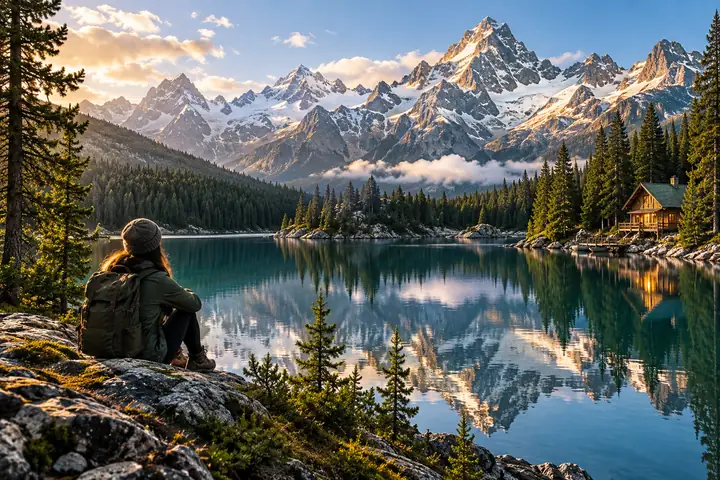
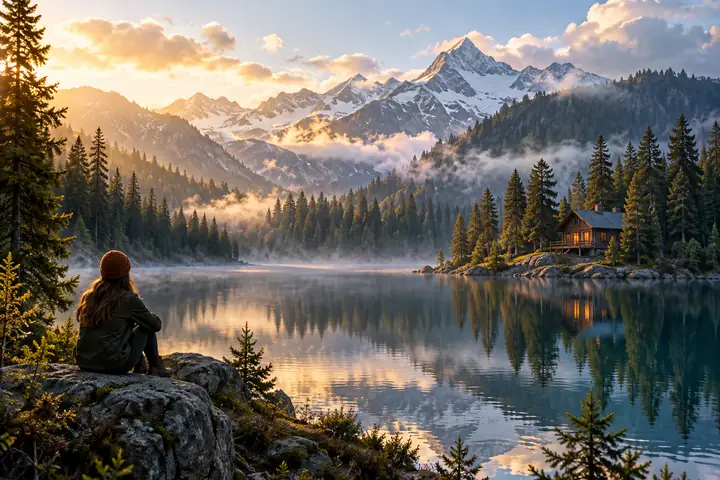
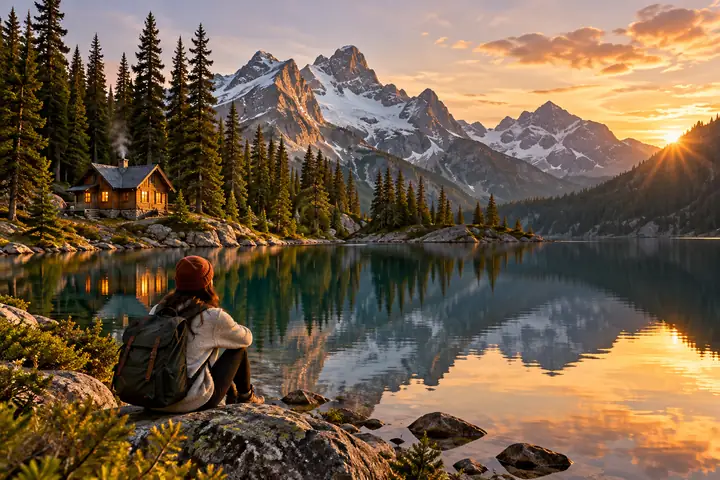
Scharfe Bergseelandschaft mit geschichtetem immergrünem Wald, einer Hütte und reflektierendem Wasser.
Weiche Bergseelandschaft mit verschwommenem immergrünem Wald, einer Hütte und reflektierendem Wasser.
Abbildung AAbbildung B
Wissenswertes 2

Unscharfe Details können unklar bleiben

Starke Bewegungsunschärfe und eine verfehlte Fokussierung können ursprüngliche Augen, Beschriftungen oder Kanten nicht zuverlässig sichtbar machen. Verwenden Sie für diese Aufgabe ein schärferes Original oder einen speziellen Editor zur Wiederherstellung.
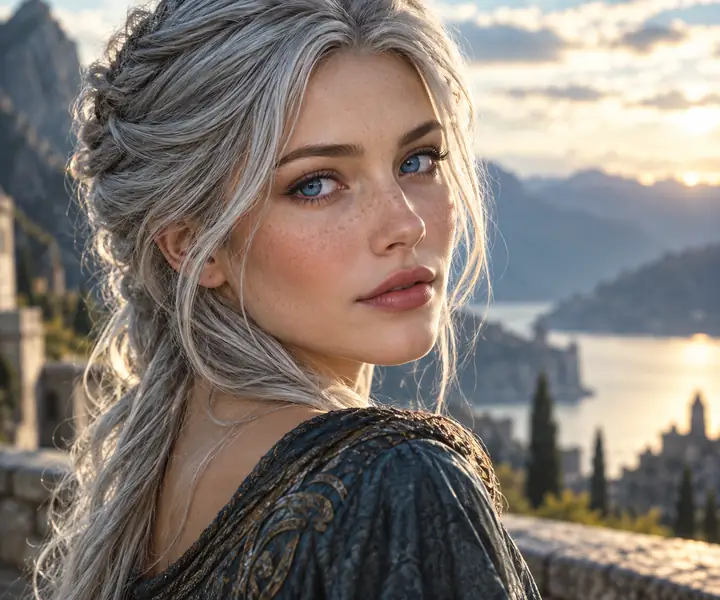

Detailliertes illustriertes Porträt mit silbernem Haar, leuchtend blauen Augen und klarer Linienführung.
Weiches illustriertes Porträt mit silbernem Haar, verschwommenen blauen Augen und undeutlicher Linienführung.
Abbildung AAbbildung B
Wissenswertes 3

2×/4×-Hochskalierung für die Bildgröße

Supavisual bietet nach der Anmeldung und dem Abschluss eines Abonnements eine 2×- und 4×-Hochskalierung. Mehr Pixel beweisen nicht, dass die Ausgabe echte Details aus der Quelle enthält. Überprüfen Sie Text und feine Texturen.


Cinematische Meeresaufnahme mit zwei Personen auf dem Deck eines Schiffs, dargestellt mit klaren Sonnenuntergangsdetails.
Weiche cinematische Meeresaufnahme mit zwei Personen auf dem Deck eines Schiffs unter einem gedämpften Sonnenuntergang.
Illustration AIllustration B
Wissenswertes 4

Das Entfernen des Hintergrunds ist eine andere Aufgabe

Supavisual kann Hintergründe aus Quellbildern entfernen. Es kann ein verschwommenes Gesicht, Etikett oder Produktdetail jedoch nicht authentisch machen.
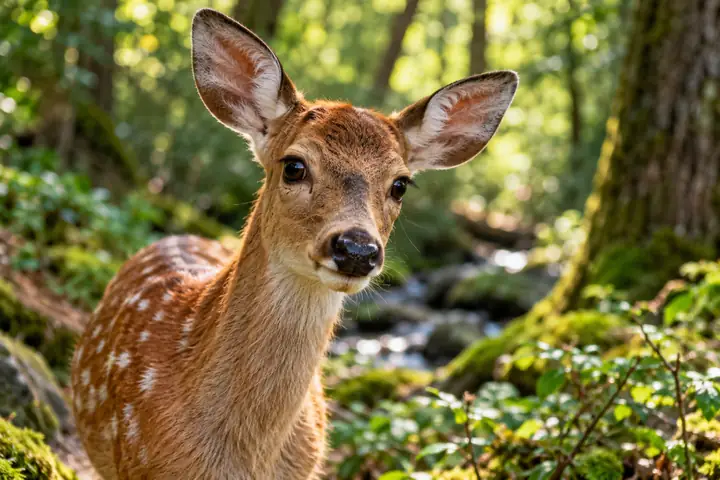
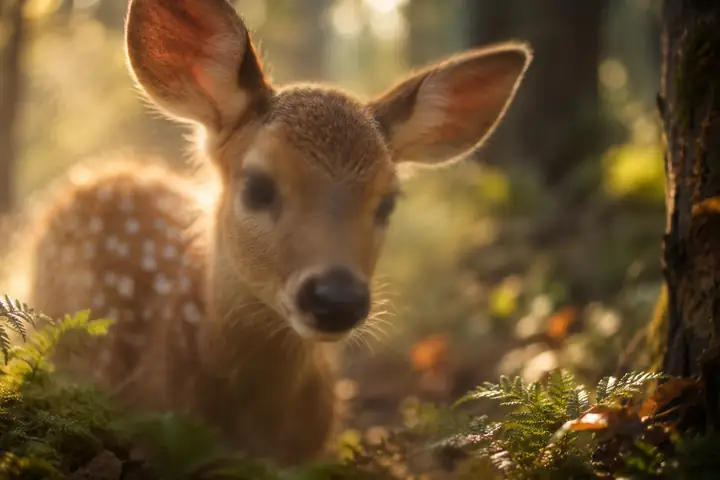
Scharfes Nahporträt eines jungen Rehs mit warmem Fell und wachen Augen in einem grünen Wald.
Weiches Nahporträt eines jungen Rehs mit verschwommenem warmem Fell und undeutlichen Augen im Wald.
Illustration AIllustration B
Wissenswertes 5

Mit dem unbearbeiteten Original vergleichen

Eine KI-Bearbeitung kann Texturen erfinden oder Text verändern. Bewahre das Original auf und überprüfe das Ergebnis, bevor du es teilst oder druckst.
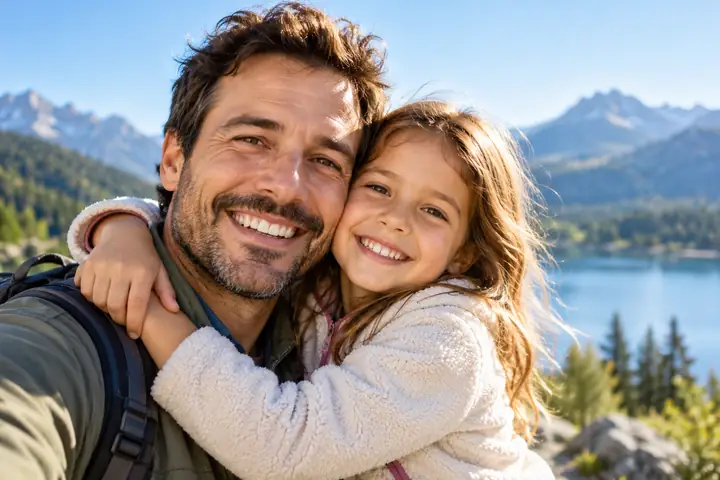
Klares Familienporträt eines Vaters und seiner Tochter, die gemeinsam in hellem Tageslicht lächeln.
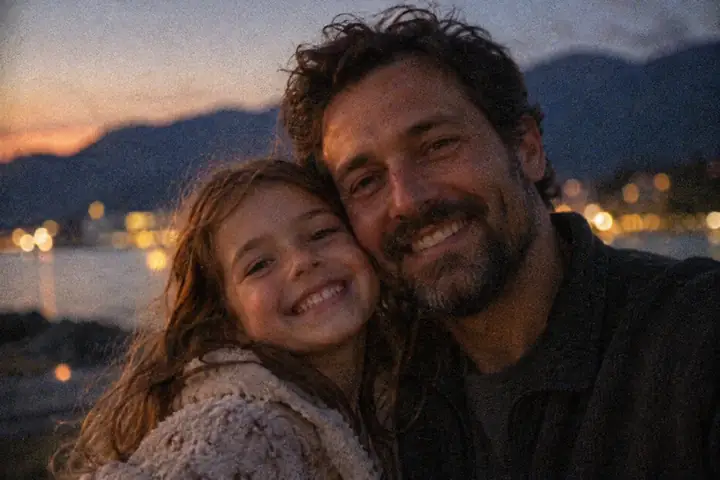
Verrauschtes Familienporträt eines Vaters und seiner Tochter, die gemeinsam bei schwachem Licht im Freien lächeln.
Illustration AIllustration B

So überprüfst du ein unscharfes Bild ehrlich

Auf dieser Website wird kein Bild verarbeitet. Die folgenden Schritte erklären, was du überprüfen kannst, bevor du Supavisual zum Hochskalieren oder Entfernen des Hintergrunds verwendest.

01

Bewahre dein bestes Original auf

Bewahre die größte Quelldatei auf und folge anschließend dem Anmelde- und Upload-Ablauf des jeweiligen Ziels.

02

Wähle ein unterstütztes Tool

Supavisual bietet eine 2×/4×-Hochskalierung und das Entfernen von Hintergründen, aber keine Funktion zum Bild entblurren oder Schärfen. Für KI-Bearbeitungen ist ein kostenpflichtiges Abonnement erforderlich.

03

Vergleiche jedes bearbeitete Ergebnis

Überprüfe Gesichter, Etiketten und Texturen bei derselben Vergrößerung wie die Quelle. Eine Vergrößerung ist keine faktische Wiederherstellung.

Welche Bildaufgabe entspricht deinem Ziel?

Die Weiterleitung zu Supavisual bietet nur die veröffentlichten Workflows; die unten genannten Toolnamen beziehen sich nicht auf Produkte, die dieser Website gehören.

Entfernen des Hintergrunds

Ein Motiv vom Hintergrund isolieren. Dies ist kein Wasserzeichenentferner und keine Methode zur Rekonstruktion verschwommener Informationen.

Entfernen des Hintergrunds erkunden

2×/4× Hochskalierung

Vergrößern Sie die Bildabmessungen mit dem Hochskalierungs-Tool von Supavisual. Überprüfen Sie die Detailtreue und gehen Sie niemals davon aus, dass ursprüngliche Details wiederhergestellt wurden.

Bilder hochskalieren

Bilder skalieren

Skalieren Sie ein Bild für seinen Verwendungszweck. Diese Verlinkung verspricht weder die exakte Entfernung von Objekten noch die Reparatur von Text.

Skalierung erkunden

Fragen, die Sie vor der Verwendung eines KI-Bildtools stellen sollten

Dieser Leitfaden sammelt keine Bewertungen und verarbeitet keine Bilder. Bewahren Sie Originaldateien auf und überprüfen Sie die Ergebnisse mit Ihren eigenen Bildern.

Ein größeres Bild kann weiterhin Unschärfe zeigen. Vergleichen Sie es bei gleicher Anzeigegröße mit der unveränderten Quelle.

Ein generiertes Detail kann plausibel wirken, ohne zu beweisen, was die Kamera tatsächlich aufgenommen hat.

Verlassen Sie sich nicht auf KI, um unleserliche Schriftzüge, Identifikationsmerkmale oder wichtigen Dokumententext wiederherzustellen.

Suchen Sie bei starker Unschärfe lieber nach einem anderen Bild oder nehmen Sie das Motiv erneut auf, statt eine Wiederherstellung zu versprechen.

Häufig gestellte Fragen

Hier finden Sie einige der häufigsten Fragen zu Unblurimage.
Ist Unblurimage AI wirklich kostenlos?
Nein. Diese Website ist ein Leitfaden und kein Bildverarbeitungsprogramm. Für Uploads ist bei Supavisual eine Anmeldung erforderlich, und für die Nutzung von KI-Tools benötigen Sie einen berechtigten kostenpflichtigen Tarif.
Kann Unblurimage AI hochauflösende Bilder verarbeiten?
Unterstützte Bildabmessungen und Dateilimits können je nach Tool variieren. Das Ziel zeigt die aktuellen Anforderungen an, bevor Sie ein Bild hochladen.
Unterstützt es die Stapelentfernung von Bildunschärfe?
Supavisual bietet einen Einstiegspunkt für die Stapelverarbeitung, jedoch weder einen speziellen Auftrag zur Entfernung von Unschärfe noch eine Zusage für Massenexporte. Prüfen Sie dort die aktuellen Limits.
Wird Ihr Programm die Bildqualität beeinträchtigen?
KI-Bearbeitungen können Texturen erfinden oder kleine Textpassagen verändern. Bewahren Sie das Original auf und prüfen Sie jedes Ergebnis, bevor Sie sich darauf verlassen.
Kann es Unschärfe aus Videos entfernen?
Über diese Verlinkung wird keine Video-Entunschärfung angeboten. Die Bildtools und Video-Workflows von Supavisual sind getrennt.
Gibt es ein Dateigrößenlimit?
Ja, Upload-Limits können je nach Format und Tool unterschiedlich sein. Die aktuell unterstützten Limits werden angezeigt, wenn du zum Ziel weitergehst.
Gibt es auf dieser Website einen Unblur-Pro-Tarif?
Hier gibt es kein Unblur-Pro-Produkt. Prüfe die aktuellen Abonnementbedingungen von Supavisual für die tatsächlichen Bild-Workflows.
Bild-Hochskalierung entdecken