Leitfaden für klarere Bilder

Kann man ein Bild kostenlos online entblurren? Beginnen Sie mit dem Foto

Wenn Sie ein Bild kostenlos online entblurren möchten, stellen Sie zuerst fest, warum das Foto unscharf wirkt. Leichte Fokusfehler lassen sich möglicherweise durch Schärfen verbessern, starke Bewegungsunschärfe oder fehlende Details dagegen möglicherweise nicht. Prüfen Sie die Zugangsbedingungen und unterstützten Eingabeformate eines Tools, bevor Sie ein Bild hochladen.

Supavisual bietet 2×/4×-Upscaling und Hintergrundentfernung, aber kein spezielles Tool zum Entblurren, Entfernen von Unschärfe oder Schärfen. Upscaling kann verlorenen Text oder fehlende Details nicht zuverlässig wiederherstellen. Dieser Link führt zur Startseite; eine Anmeldung und ein kostenpflichtiger KI-Tarif sind erforderlich. Etwaige hier gezeigte Bildpaare veranschaulichen lediglich Konzepte und sind keine verifizierten Verarbeitungsergebnisse dieser Website oder von Supavisual.

Upscaling mit Supavisual entdecken
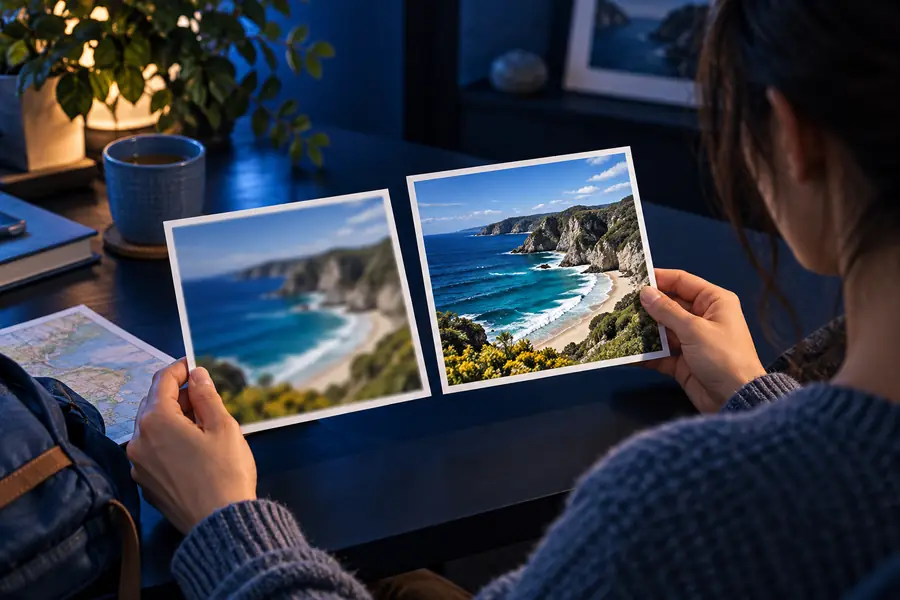
Beispielbild in einem umrahmten Bereich

Ein klareres Bild beginnt mit einem realistischen Ziel

Die Suche nach kostenlosen Online-Tools führt oft zu Angeboten mit unterschiedlichen Zugangsbedingungen. Beurteilen Sie das Ergebnis danach, ob wichtige Details besser zu erkennen sind – nicht danach, wie scharf jede Kante aussieht.

Drei Methoden für ein schärfer wirkendes Foto

Um Bilddateien wirksam zu entblurren, sollten Sie die Vorgehensweise auf das sichtbare Problem abstimmen. Diese Prüfschritte bilden eine praktische Reihenfolge, sind aber keine Garantie dafür, dass sich jedes Foto retten lässt.

Art der Unschärfe erkennen

Betrachten Sie einen kleinen Bereich in der üblichen Anzeigegröße. Gleichmäßige Unschärfe kann auf eine verfehlte Fokussierung hindeuten; doppelte Kanten können auf Bewegung hinweisen. Bildrauschen und Kompressionsartefakte sind eigenständige Probleme, die durch Schärfen noch deutlicher werden können.

Behutsam anpassen

Schärfen erhöht den Kontrast an vorhandenen Kanten. Andere Methoden zur Bildverbesserung können verändern, wie Texturen aussehen. Beginnen Sie mit einer dezenten Anpassung, damit Haut, feine Muster und Schrift keine hellen Konturen oder künstlich wirkenden Details bekommen.

Mit dem Original vergleichen

Vergleichen Sie denselben Bildausschnitt vor und nach der Anpassung und verkleinern Sie dann die Ansicht. Behalten Sie die Änderung nur bei, wenn das Motiv besser zu erkennen ist, ohne dass Lichthöfe, Körnung oder erfunden wirkende Texturen entstehen.
Schritt für Schritt: unterschiedliche Fotos prüfen

Hinter derselben Suche nach kostenlosen Online-Tools können ganz unterschiedliche Anforderungen stecken. Konzentrieren Sie sich zuerst auf das wichtige Motiv, nehmen Sie eine kleine Änderung vor und prüfen Sie dort das Ergebnis.

Die Person, die das Dokument aufbewahrt

Eine fotografierte Notiz ist leicht unscharf, und einige Buchstaben sind schwer zu unterscheiden. Bewahren Sie das Original auf, schneiden Sie den Text zu und vergleichen Sie nach der Anpassung jedes Zeichen.

Wenn Buchstaben weiterhin mehrdeutig sind, behandeln Sie ein plausibel aussehendes Ergebnis nicht als originalgetreue Aufzeichnung.

Ist es möglich, Text zu entblurren?

Der Smartphone-Fotograf

Ein spontanes Porträt weist leichte Kameraverwacklung auf. Prüfen Sie, ob die Augen tatsächlich an Definition gewinnen, bevor Sie das gesamte Bild verändern.

Eine subtile Verbesserung ist nützlicher als scharfes Haar vor einer unnatürlichen Hautstruktur.

Wie kann ich ein Bild auf meinem iPhone entblurren?

Der Produktverkäufer

Ein Angebotsfoto wirkt an den Rändern der Verpackung weich. Vergleichen Sie eine zurückhaltende Bearbeitung mit der unbearbeiteten Datei in der Größe, die Kunden sehen werden.

Wenn das Etikett im Original nicht lesbar ist, kann ein neues Foto sicherer sein als eine aggressive Verbesserung.

Bild entblurren vs. Photoshop

Grenzen und Kanten, die Sie prüfen sollten

Eine kostenlose Online-Option kann keine Informationen wiederherstellen, die die Kamera nie aufgenommen hat. Überprüfen Sie wichtigen Text, Gesichter und feine Muster, bevor Sie sich auf ein bearbeitetes Ergebnis verlassen.

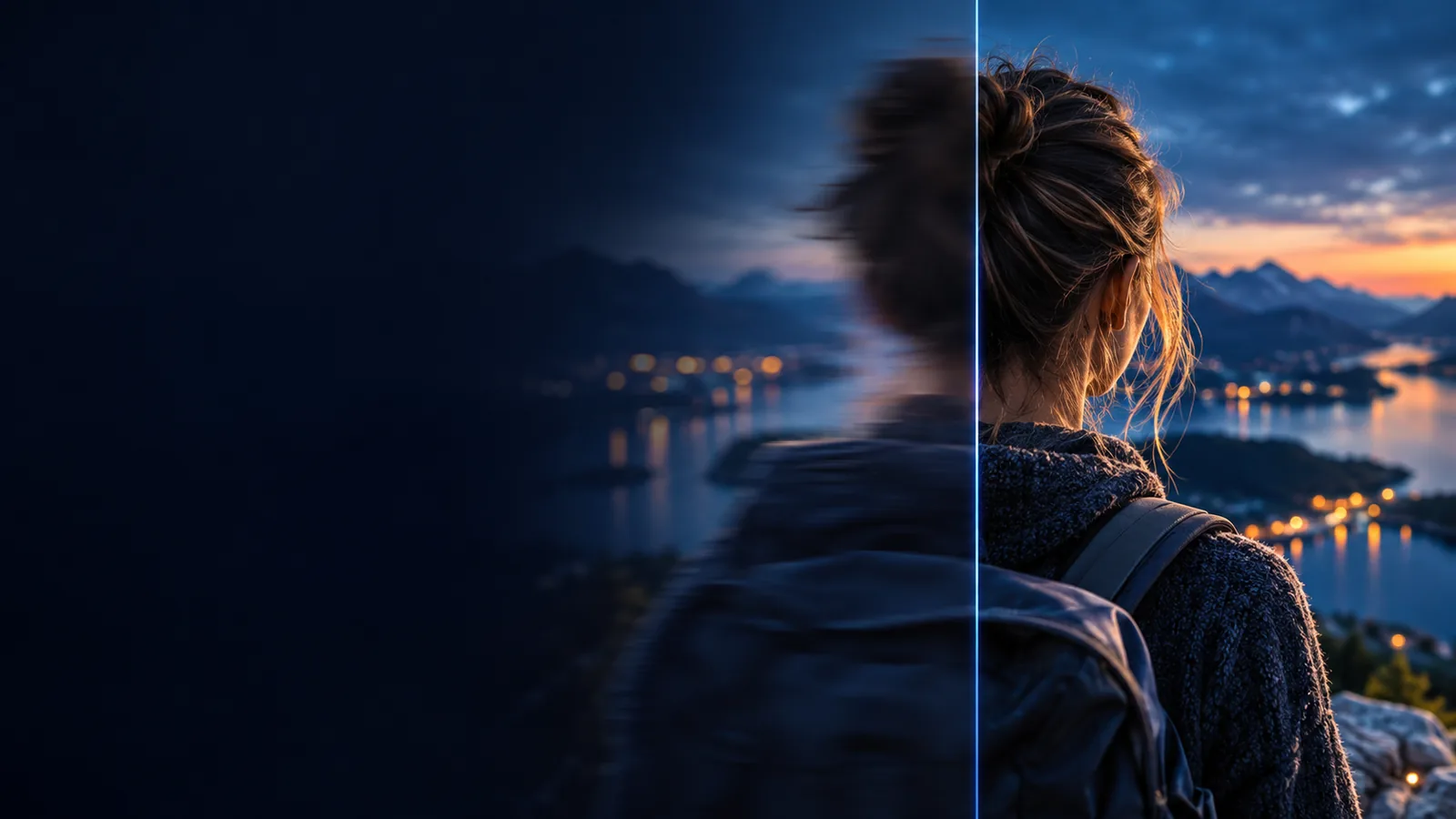
Illustration A: weichere Kanten

Illustratives Konzept: Unscharf wirkendes Beispielbild vor dem Schärfen; kein verifiziertes Bearbeitungsergebnis
Beispielbild mit einem schärfer wirkenden Ergebnis
Illustration B: klarere Kanten

Veranschaulichender Vergleich, kein garantiertes Ergebnis. Starkes Schärfen kann Halos erzeugen, Rauschen betonen oder vermutete Details überzeugend erscheinen lassen. Bewahren Sie das unbearbeitete Original als Referenz auf.

Bereit, Ihr Bild zu prüfen?

Nehmen Sie ein Bild mit leichter Unschärfe und einem klaren Motiv auf, das für den Zielbereich geeignet ist, und prüfen Sie anschließend die aktuellen Eingabeoptionen und Zugangsbedingungen. Vergleichen Sie jedes Ergebnis bei normaler Größe und in der Nahansicht mit Ihrem Original. Wenn wesentliche Details weiterhin fehlen, sollten Sie ein anderes Foto in Betracht ziehen, statt einen stärkeren Effekt anzuwenden.

  • Bewahren Sie Ihre Originaldatei auf
  • Prüfen Sie das Motiv, nicht nur die Kanten
  • Bestätigen Sie die Zugangsbedingungen vor dem Einreichen

Fragen zum Online-Entblurren von Bildern

Verfügbarkeit und Nutzungsbedingungen hängen vom jeweiligen Anbieter ab und können sich ändern. Prüfen Sie die aktuellen Bedingungen, bevor Sie ein Bild hochladen, statt davon auszugehen, dass ein Suchergebnis uneingeschränkten Zugriff bedeutet.

Eine leichte Unschärfe kann nach einer behutsamen Anpassung manchmal weniger auffallen. Bei starker Bewegungsunschärfe, verfehltem Fokus und sehr kleinen Ausgangsbildern fehlen möglicherweise die Details für eine verlässliche Wiederherstellung.

Zu starkes Schärfen kann helle Konturen erzeugen und Bildrauschen oder Kompressionsartefakte verstärken. Betrachten Sie das Motiv in der vorgesehenen Anzeigegröße und reduzieren Sie die Anpassung, wenn Texturen unnatürlich hart wirken.

Seien Sie vorsichtig, besonders bei Text, Gesichtern oder identifizierenden Details. Eine Bildverbesserung kann unsichere Merkmale eindeutig erscheinen lassen. Bewahren Sie deshalb das Original auf und stellen Sie eine Interpretation nicht als wiederhergestellte Tatsache dar.

Lesen Sie die aktuellen Datenschutz- und Verarbeitungshinweise des Anbieters sowie die Angaben zu unterstützten Eingabeformaten. Wenn das Bild sensibel ist und diese Bedingungen Ihren Anforderungen nicht entsprechen, laden Sie es nicht hoch.

Bild-Hochskalierung entdecken