Original prüfen
Zoomen Sie bei normaler Darstellungsgröße auf das Motiv. Entscheiden Sie, ob das Problem leichte Unschärfe, eine Kamerabewegung, eine niedrige Auflösung oder Rauschen ist, bevor Sie versuchen, Bild entblurren-Details zu bearbeiten.
Anleitung zum Schärfen
Ein kostenloser Bildverbesserer zum Bild entblurren kann ein leicht unscharfes Foto klarer wirken lassen, aber keine Details wiederherstellen, die die Kamera nie erfasst hat. Prüfen Sie die Art der Unschärfe, bevor Sie eine Bearbeitung auswählen.
Supavisual bietet 2×/4×-Hochskalierung und Hintergrundentfernung, aber kein spezielles Werkzeug zum Entblurren, Entfernen von Unschärfe oder Schärfen. Hochskalierung kann verlorenen Text oder Details nicht zuverlässig wiederherstellen. Dieser Link öffnet die Startseite; eine Anmeldung und ein kostenpflichtiger KI-Tarif sind erforderlich.
Hochskalierung mit Supavisual entdecken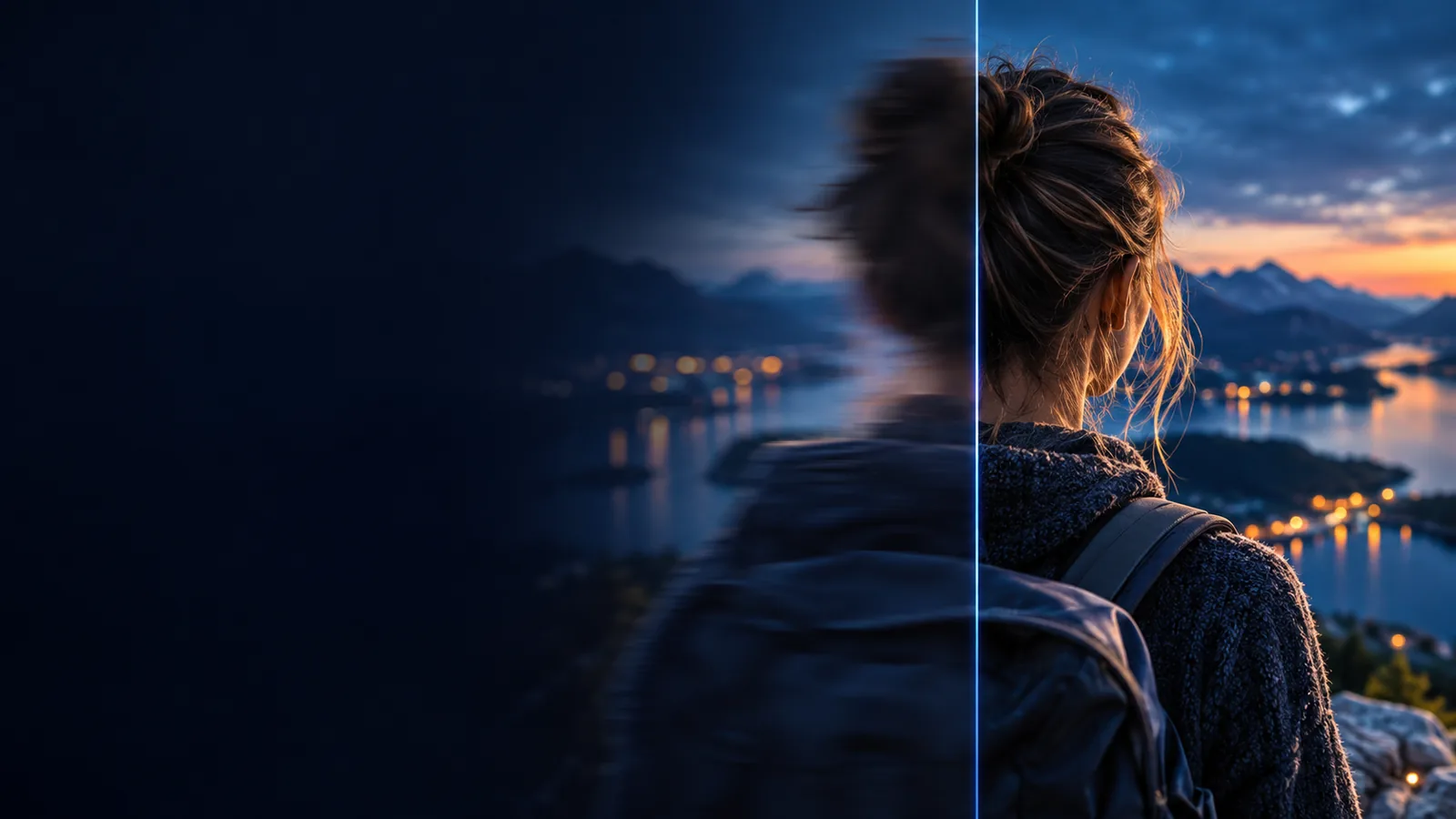
Bei einem kostenlosen Bildverbesserer steht eine praktische Frage im Mittelpunkt: Verbessert Schärfen dieses konkrete Foto? Ein allgemeiner Workflow für Bilder kann auch Belichtung, Bildrauschen, Farben oder Größenänderung umfassen.
Vergleichen Sie Aussagen zum Online-Zugang mit dem Bearbeitungsergebnis, das Sie tatsächlich benötigen.
Erfahren Sie, wann herkömmliches Schärfen Ihnen mehr direkte Kontrolle bietet.
Erfahren Sie, warum unleserliche Schrift strenger geprüft werden muss als gewöhnliche Fotodetails.
Entscheidend ist der Unterschied zwischen dem Sichtbarmachen vorhandener Kanten und dem Rekonstruieren von Informationen, die nicht mehr in der Datei enthalten sind. Diese Grenzen gelten unabhängig davon, wie überzeugend die Vorschau aussieht.
Starke Unschärfe durch falschen Fokus verteilt feine Merkmale auf benachbarte Pixel. Schärfen kann den Kontrast an erhaltenen Kanten erhöhen, aber nicht die ursprünglichen feinen Strukturen zurückholen.
AlternativeSuchen Sie nach einer anderen Aufnahme oder der ursprünglichen Datei in höherer Qualität, bevor Sie eine stärkere Bearbeitung versuchen.
Buchstaben, die zu undeutlichen Formen verschwommen sind, lassen sich durch eine optisch plausible Verbesserung nicht verifizieren. Ein scheinbar erkennbares Wort kann ein Artefakt statt des ursprünglichen Textes sein.
AlternativePrüfen Sie das Quelldokument oder fotografieren Sie es mit stabilem Fokus und besserem Licht erneut.
Eine Langzeitbelichtung kann mehrere Positionen eines sich bewegenden Motivs zu einem Bild verschmieren. Aggressives Schärfen hebt oft eher Halos und Rauschen hervor, statt die Positionen voneinander zu trennen.
UmgehungslösungVersuchen Sie es mit einem weniger verschwommenen Bild oder beschränken Sie die Bearbeitung auf eine moderate allgemeine Klarheit.
Verwenden Sie einen kleinen, umkehrbaren Test, statt anzunehmen, dass das am stärksten wirkende Ergebnis auch das originalgetreueste ist. Ein kostenloser Enhancer ist am nützlichsten, wenn genügend echte Kanteninformationen erhalten geblieben sind.
Zoomen Sie bei normaler Darstellungsgröße auf das Motiv. Entscheiden Sie, ob das Problem leichte Unschärfe, eine Kamerabewegung, eine niedrige Auflösung oder Rauschen ist, bevor Sie versuchen, Bild entblurren-Details zu bearbeiten.
Bitten Sie darum, vorhandene Kanten klarer darzustellen und dabei Haut, Schriftzüge und Texturen zu bewahren. Vermeiden Sie Aufforderungen, winzige Details zu rekonstruieren, die Sie im Original nicht bestätigen können.
Betrachten Sie das Original und das Ergebnis nebeneinander. Behalten Sie die Bearbeitung nur bei, wenn wichtige Kanten klarer sind, ohne auffällige Konturen, Körnung oder veränderte Merkmale.
„Verbessern“ und „Entblurren“ überschneiden sich, sind aber keine austauschbaren Ziele. Dieser Vergleich beschreibt die Bearbeitungsaufgaben, nicht garantierte Funktionen eines bestimmten Dienstes.
Schärfefokussierter Ansatz
Die wahrgenommene Klarheit vorhandener Kanten erhöhen.
Allgemeine Bildverbesserung
Die Gesamtwirkung des Bildes verbessern.
Schärfefokussierter Ansatz
Ein Foto mit leichter Unschärfe und erkennbaren Details.
Allgemeine Bildverbesserung
Ein Foto, das möglicherweise auch Anpassungen an Tonwerten oder Farben benötigt.
Auf Schärfung ausgerichteter Ansatz
Kantenhalos und übertriebene Textur.
Allgemeine Bildverbesserung
Ob die umfassenderen Änderungen die ursprüngliche Szene bewahren.
Auf Schärfung ausgerichteter Ansatz
Kann vorhandene Buchstabenkanten klarer machen, aber verlorene Wörter nicht verifizieren.
Allgemeine Bildverbesserung
Andere visuelle Verbesserungen belegen ebenfalls nicht, was im fehlenden Text stand.
Auf Schärfung ausgerichteter Ansatz
Kann fehlende Motivdetails nicht zuverlässig wiederherstellen.
Allgemeine Bildverbesserung
Auch umfassendere Bearbeitungen können keine verlässliche Darstellung fehlender Details liefern.
Auf Schärfung ausgerichteter Ansatz
Wähle ihn, wenn weiche Kanten das Hauptproblem sind.
Allgemeine Bildverbesserung
Wähle sie, wenn die Schärfe nur eines von mehreren Problemen ist.
Dieselbe Unschärfe kann je nach Aussage, die das Bild vermitteln muss, unterschiedlich relevant sein. Betrachte das Ergebnis eines kostenlosen Bildverbesserers als visuelle Bearbeitung und nicht als Beweis dafür, dass wiederhergestellte Details authentisch sind.
Ein Produktfoto ist leicht unscharf, aber seine Form und sein Branding sind noch erkennbar.
Teste eine sanfte Verbesserung der Kantenschärfe und prüfe anschließend, ob sich Beschriftungen und Oberflächentextur nicht verändert haben.
Bild entblurren online kostenlosEine Landschaft wirkt flach und unscharf.
Vergleichen Sie das Schärfen mit umfassenderen Tonwertanpassungen, statt sich beim Bild entblurren allein auf Details zu konzentrieren.
Bild entblurren ohne KIDas Kleingedruckte auf einem fotografierten Kassenbon ist schwer zu erkennen.
Prüfen Sie die Quelle, statt geschärfte Zeichen für eine zuverlässige Abschrift zu halten.
Kann man Text entblurren?Eine Freihandaufnahme zeigt sowohl Bildrauschen als auch ein sich bewegendes Motiv.
Prüfen Sie zuerst andere Aufnahmen. Das Reduzieren von Bildrauschen oder Halos kann die Bewegung des Motivs nicht vollständig rückgängig machen.
Wie kann ich ein Bild auf meinem iPhone entblurren?Wenn das Motiv erkennbar, aber etwas unscharf ist, beschreiben Sie eine behutsame Bearbeitung und vergleichen Sie das Ergebnis mit dem Original. Ein kostenloses Tool zum Bild entblurren ist ein Ausgangspunkt für den Vergleich, keine Garantie dafür, dass fehlende Informationen zurückkehren.
Er kann den sichtbaren Kontrast an Kanten erhöhen oder ein leicht unscharfes Bild klarer erscheinen lassen. Die Ergebnisse hängen vom Ausgangsbild ab: Eine schärfer wirkende Vorschau bedeutet nicht, dass verlorene Details wiederhergestellt wurden.
Es kann das Erscheinungsbild eines Fotos verbessern, das nur leicht unscharf ist. Wenn feine Details ineinander übergegangen sind, kann Nachschärfen die ursprüngliche Szene nicht zuverlässig rekonstruieren.
Nein. Beim Nachschärfen geht es um das Erscheinungsbild von Kanten, während die Bildqualität auch Belichtung, Farben, Rauschen und Auflösung umfassen kann. Wählen Sie die Bearbeitung anhand des Problems, das in Ihrem Originalbild sichtbar ist.
Vergleichen Sie es bei gleicher Größe mit dem Original. Helle Umrisse, eine harte Hautstruktur, stärkeres Körnige oder veränderte Schrift sind Gründe, ein sanfteres Ergebnis zu verwenden.
Er kann Buchstaben klarer darstellen, deren Formen noch vorhanden sind, aber er kann keine Zeichen verifizieren, die nie deutlich aufgenommen wurden. Bei wichtigen Inhalten sollten Sie das Originaldokument prüfen oder ein weiteres Foto aufnehmen.