Manuelle Bildbearbeitung

Bild entblurren ohne KI: So geht’s

Bild entblurren ohne KI: Verbessern Sie Fokus, Kontrast und Kantenschärfe mit gewöhnlichen Bearbeitungswerkzeugen. Ziel ist es, brauchbare Details sichtbar zu machen, ohne Informationen zu erfinden, die nie aufgenommen wurden.

Supavisual bietet 2×/4×-Upscaling und Hintergrundentfernung, aber kein spezielles Werkzeug zum Entblurren, Entfernen von Unschärfe oder Schärfen. Upscaling kann verlorenen Text oder fehlende Details nicht zuverlässig wiederherstellen. Dieser Link führt zur Startseite; eine Anmeldung und ein kostenpflichtiger KI-Tarif sind erforderlich. Alle hier gezeigten Bildpaare veranschaulichen lediglich Konzepte und sind keine verifizierten Bearbeitungsergebnisse dieser Website oder von Supavisual.

Supavisual-Upscaling entdecken
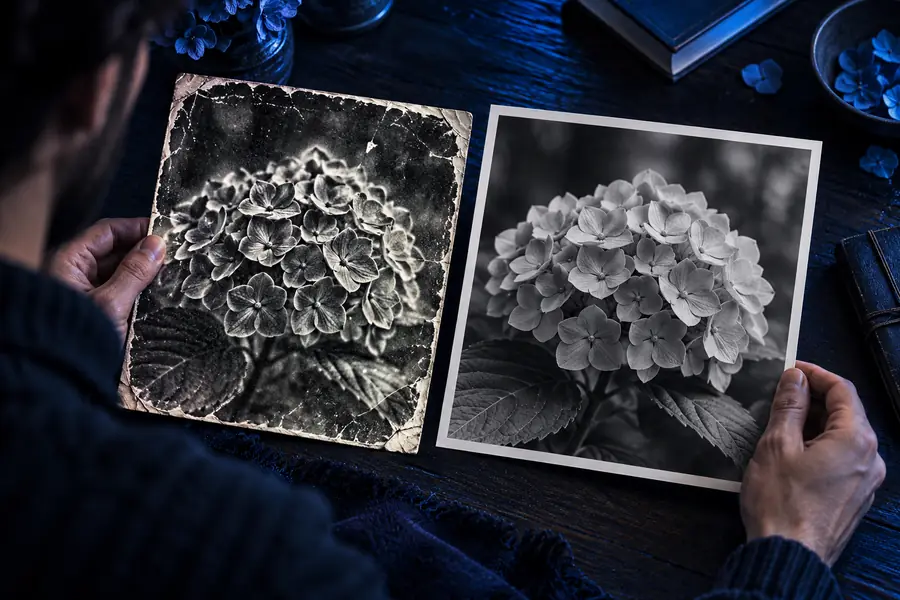
Verschwommene und geschärfte Bilddetails

Voraussetzungen

Ein sorgfältiger manueller Arbeitsablauf beginnt mit der besten verfügbaren Quelldatei und realistischen Erwartungen. Diese drei Schritte helfen Ihnen, erhöhten Kontrast nicht mit tatsächlich wiederhergestellten Details zu verwechseln.

Die beste Quelldatei wählen

Verwenden Sie die Originaldatei statt eines Screenshots, einer Kopie aus einer Messenger-App oder eines mehrfach komprimierten Exports. Eine größere, sauberere Quelldatei bietet für jede manuelle Anpassung mehr nutzbare Pixel.

Art der Unschärfe prüfen

Prüfen Sie, ob die Unschärfe durch falschen Fokus, Kamerabewegung, Bewegung des Motivs, geringe Auflösung oder Komprimierung entsteht. Die Ursachen reagieren unterschiedlich auf Korrekturen, und manche lassen sich durch Bearbeitung allein nicht beheben.

In kleinen Schritten anpassen

Beginnen Sie mit leichter Schärfung und Rauschreduzierung, bevor Sie stärkere Einstellungen ausprobieren. Betrachten Sie das Bild regelmäßig in kleinerer Ansicht, damit Lichthöfe, eine überzeichnete Struktur und verstärktes Bildrauschen nicht zum neuen Problem werden.
Optionen im Vergleich

Die richtige Methode hängt vom Problem der Quelldatei ab, davon, wie viel Kontrolle Sie benötigen und ob Ihnen ein originalgetreues Aussehen wichtiger ist als sichtbar mehr Schärfe.

Manuelle Bearbeitung KI-gestützte Verbesserung
1

Primäre Steuerung

Manuelle Bearbeitung

Sie wählen die Einstellungen für Schärfung, Klarheit, Kontrast und Rauschen.

KI-gestützte Verbesserung

Das Tool schlägt automatisch eine umfassendere Verbesserung vor oder wendet sie an.

2

Beste Ausgangsquelle

Manuelle Bearbeitung

Ein leicht weiches Bild mit sichtbaren Kanten und moderater Auflösung.

KI-gestützte Verbesserung

Eine Quelle, bei der Details schwach ausgeprägt sind und eine rekonstruierte Schätzung akzeptabel sein kann.

3

Feinabstimmung

Manuelle Bearbeitung

Hohe Kontrolle über Radius, Stärke, Maskierung und lokale Korrekturen.

KI-gestützte Verbesserung

In der Regel weniger direkte Kontrolle über die genau geänderten Pixel.

4

Risiko erfundener Details

Manuelle Bearbeitung

Geringer, wenn die Einstellungen zurückhaltend bleiben, obwohl weiterhin Lichthöfe und Rauschen möglich sind.

KI-gestützte Verbesserung

Höher, wenn die Quelle nicht genügend Informationen für eine zuverlässige Wiederherstellung enthält.

5

Geschwindigkeit bis zum ersten Ergebnis

Manuelle Bearbeitung

Erfordert eine Prüfung und mehrere kleine Anpassungsdurchläufe.

KI-gestützte Verbesserung

Liefert oft mit weniger manueller Feinabstimmung ein sichtbares Ergebnis.

6

Wiederholbarkeit

Manuelle Bearbeitung

Liefert konsistente Ergebnisse, wenn Sie die Einstellungen festhalten und denselben Ablauf anwenden.

KI-gestützte Bildverbesserung

Hängt vom Tool, seinen Einstellungen und davon ab, wie es das jeweilige Bild interpretiert.

7

Am besten geeignet für

Manuelle Bearbeitung

Ein natürliches Erscheinungsbild wiederherstellen oder ein leicht unscharfes Bild für die Begutachtung vorbereiten.

KI-gestützte Bildverbesserung

Eine stärkere Bildverbesserung ausprobieren, wenn gewöhnliches Schärfen nicht ausreicht.

So kann das Ergebnis aussehen

Eine manuelle Bearbeitung kann Kanten klarer erscheinen lassen, stellt aber nicht jeden verlorenen Pixel wieder her. Vergleichen Sie den Übergang sorgfältig und beurteilen Sie, ob die zusätzliche Schärfe noch natürlich wirkt.

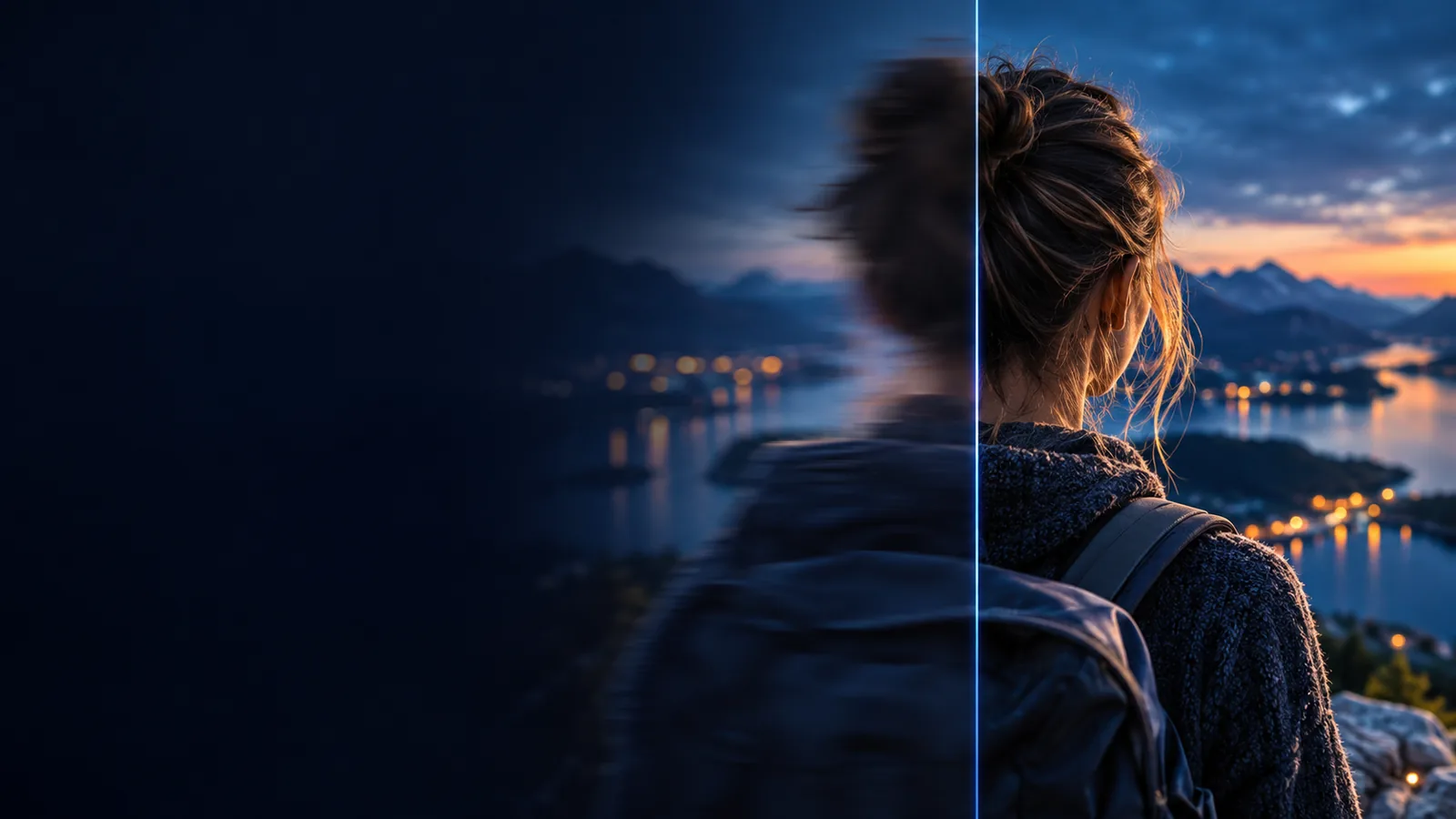
Vor der Anpassung

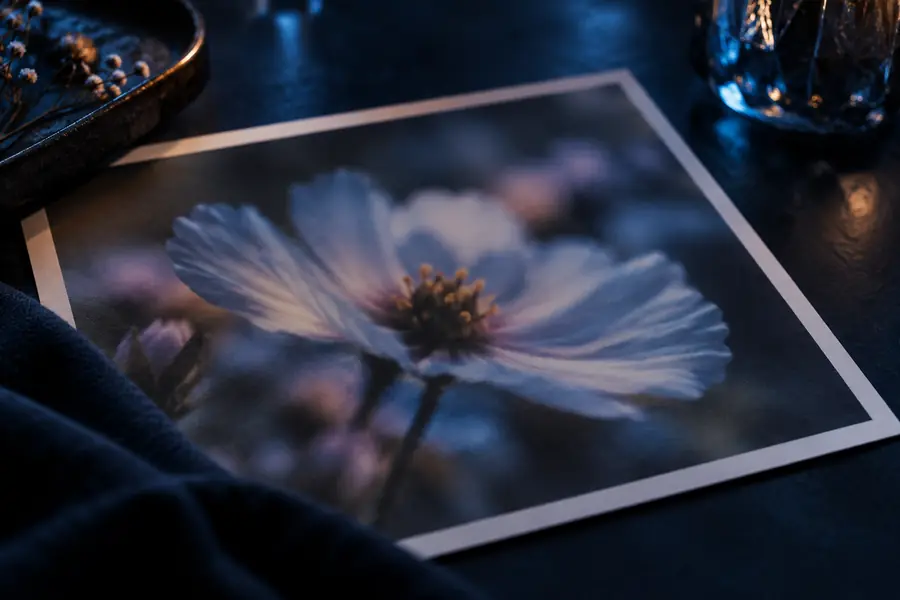
Veranschaulichendes Konzept: Weiche Bilddetails vor dem manuellen Schärfen; kein verifiziertes Verarbeitungsergebnis
Veranschaulichendes Konzept: Klarere Bilddetails nach zurückhaltendem Schärfen; kein verifiziertes Verarbeitungsergebnis
Nach der Anpassung

Schärfere Kanten sind nicht dasselbe wie wiederhergestellte Details.

Wo die Grenzen liegen

Manuelle Bearbeitung ist nützlich, weil sie nachvollziehbar ist – nicht, weil sie unbegrenzte Möglichkeiten bietet. Hören Sie auf, wenn die Anpassung den Charakter des Bildes stärker verändert, als sie seine Erkennbarkeit verbessert.

Starke Bewegungsunschärfe

Wenn ein bewegtes Motiv einen langen Wischeffekt hinterlassen hat, kann Schärfen diesen verstärken, aber die fehlenden Details der einzelnen Positionen nicht zuverlässig rekonstruieren.

AlternativeVersuchen Sie es mit der klarsten Originalaufnahme, einer kürzeren Belichtungszeit oder einem anderen Foto aus derselben Serie.

Falsch gesetzter Fokus

Wenn das Objektiv hinter dem Motiv fokussiert hat, wurden die Kanten möglicherweise nie scharf genug erfasst, um sie natürlich wiederherzustellen.

AlternativeVerwenden Sie für die Präsentation nur eine moderate Schärfung und wählen Sie eine andere Quelle, wenn genaue Details entscheidend sind.

Kleine oder komprimierte Dateien

Ein kleines Bild mit Blockartefakten enthält nur begrenzte Informationen. Eine stärkere Schärfung kann Kompressionsmuster und Ringing-Artefakte deutlicher sichtbar machen.

Alternative VorgehensweiseGreifen Sie auf den ursprünglichen Export zurück und vergrößern Sie das Bild erst, nachdem die grundlegende Korrektur abgeschlossen ist.

Unleserlicher Text

Kontrast- und Kantenwerkzeuge können Buchstaben deutlicher erscheinen lassen, ohne zu belegen, welche Zeichen tatsächlich verdeckt sind.

Alternative VorgehensweiseBetrachten Sie das Ergebnis als visuelle Orientierung, nicht als verlässliche Transkription, und suchen Sie nach einem anderen Foto oder Quelldokument.

Bereit, eine klarere Version zu testen?

Wenn eine behutsame manuelle Bearbeitung nicht genug Klarheit bringt, lassen Sie das Bild durch den nächsten Workflow laufen und vergleichen Sie das Ergebnis mit dem Original. Bewahren Sie die Quelldatei auf, damit Sie jede Änderung beurteilen können, statt Ihre Referenz zu überschreiben.

  • Mit dem Originalbild beginnen
  • Vorher und nachher vergleichen
  • Erwartungen am Ausgangsbild ausrichten

Häufig gestellte Fragen

Ja, Sie können leichte Unschärfe durch Zuschneiden sowie mit Reglern für Kontrast, Klarheit, Rauschreduzierung und Schärfung mindern. Diese Werkzeuge können vorhandene Kanten besser sichtbar machen, aber keine Details zuverlässig wiederherstellen, die die Kamera nie erfasst hat.

Beginnen Sie mit der Originaldatei in der höchsten Auflösung und bestimmen Sie die Art der Unschärfe, bevor Sie etwas anpassen. Ändern Sie Schärfe und Kontrast nur geringfügig, prüfen Sie das Bild in voller Größe und reduzieren Sie den Effekt, wenn Lichtsäume oder Bildrauschen stören.

In der Regel nicht. Schärfen erhöht den Kantenkontrast und kann so den Eindruck von Klarheit erzeugen, ohne die korrekten feinen Details wiederherzustellen. Ein anderes Originalfoto ist oft zuverlässiger als eine stärkere Anpassung.

Erhöhen Sie vorsichtig den lokalen Kontrast, reduzieren Sie störendes Bildrauschen und schärfen Sie erst, nachdem Sie geprüft haben, ob die Buchstaben groß genug sind, um sie zu erkennen. Wenn Zeichen fehlen oder ineinander übergehen, sollte das bearbeitete Bild nicht als verlässliche Transkription gelten.

Das kann passieren, insbesondere wenn Schärfe, Klarheit oder Kontrast zu stark angewendet werden. Arbeiten Sie mit einer Kopie oder exportieren Sie eine neue Version und bewahren Sie das unveränderte Original zum Vergleich auf.

Bild-Hochskalierung entdecken