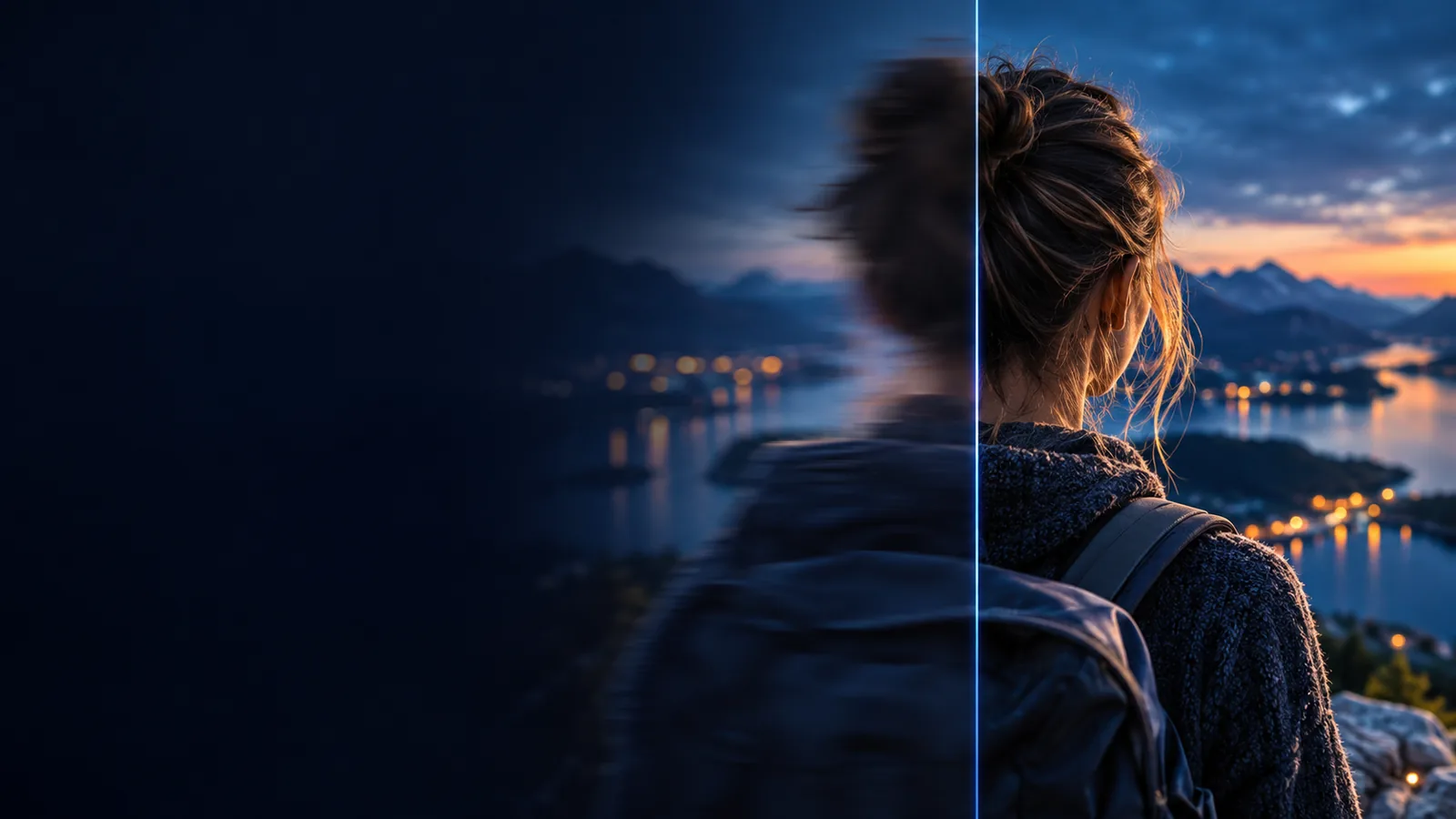
Bildschärfe

Verwenden Sie einen Bild-von-unscharf-zu-klar-Konverter mit realistischen Erwartungen

Ein Bild-von-unscharf-zu-klar-Konverter kann weiche Kanten und sichtbare Details leichter erkennbar machen, aber er kann keine Informationen wiederherstellen, die die Kamera nie aufgenommen hat. Beschreiben Sie das Bild und die gewünschte Verbesserung, bevor Sie ein Ergebnis ausprobieren.

Supavisual bietet eine 2×/4×-Hochskalierung und Hintergrundentfernung, aber kein spezielles Werkzeug zum Bild entblurren, Deblurren oder Schärfen. Eine Hochskalierung kann verlorenen Text oder Details nicht zuverlässig wiederherstellen. Dieser Link öffnet die Startseite; eine Anmeldung und ein kostenpflichtiger KI-Tarif sind erforderlich. Alle hier gezeigten Bildpaare veranschaulichen Konzepte und sind keine verifizierten Verarbeitungsergebnisse dieser Website oder von Supavisual.

Supavisual-Hochskalierung entdecken
Beispielbilder zur Verbesserung der Klarheit eines unscharfen Fotos

Was diese Variante ist

„Von unscharf zu klar“ beschreibt eine Veränderung der sichtbaren Klarheit und ist keine Garantie dafür, dass jedes verlorene Detail wieder erscheint. Der sinnvolle Ansatz hängt davon ab, was Sie erkennen müssen.

Produktfotograf

Eine leicht unscharfe Produktaufnahme benötigt klarere Kanten, ohne dass die Verpackung künstlich wirkt.

Für einen umfassenderen Blick auf Klarheit und Verbesserung siehe Bild entblurren kostenloser Enhancer.

Bild entblurren kostenloser Enhancer
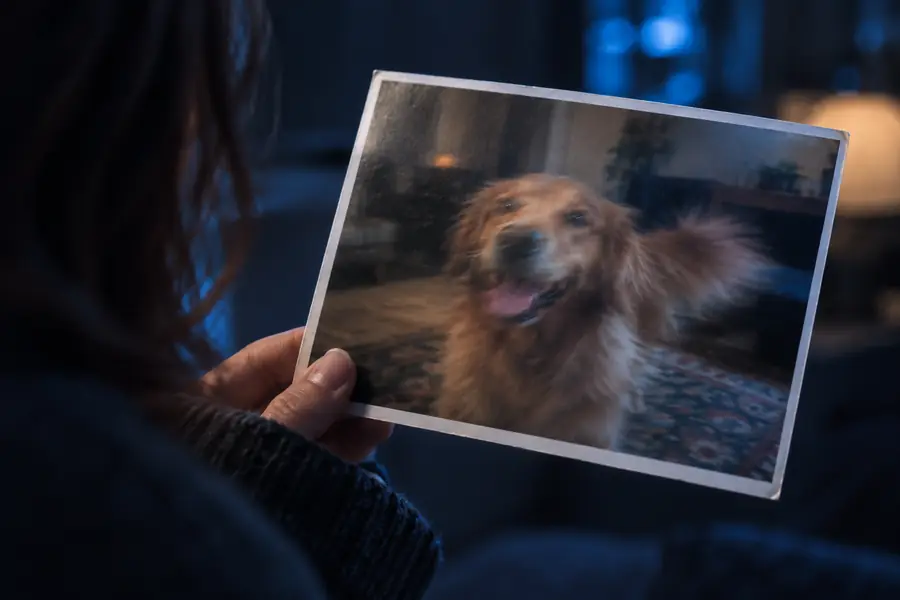
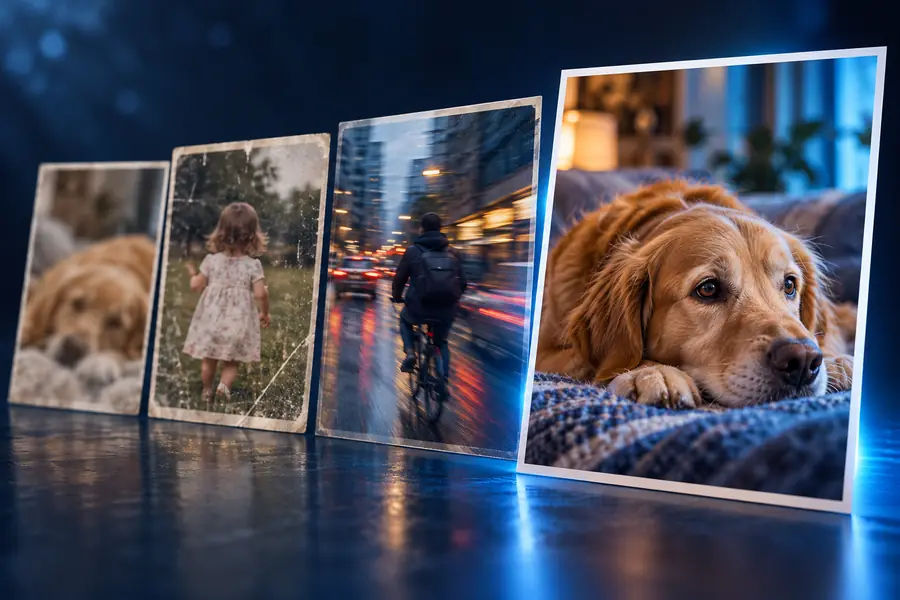
Porträtbearbeiter

Ein Porträt wirkt weich, aber die Hautstruktur sollte natürlich bleiben und nicht überschärft werden.

Eine Erklärung zu generierten Details und ihren Kompromissen finden Sie unter KI-Bild entblurren.

KI-Bild entblurren

Fotografie-Hobbyist

Eine Landschaftsaufnahme weist eine leichte Kameraverwacklung auf und benötigt eine zurückhaltende Anpassung der Klarheit.

Für manuelle Ansätze zum Schärfen siehe Bild entblurren ohne KI.

Bild entblurren ohne KI

Dokumentenbewahrer

Eine fotografierte Notiz ist schwer zu lesen, wodurch Genauigkeit wichtiger als das Erscheinungsbild wird.

Informationen zu den Grenzen der Wiederherstellung von Schrift finden Sie unter Ist es möglich, Text zu entblurren?

Ist es möglich, Text zu entblurren?

Warum von unscharf zu klar wechseln?

Diese Übersicht unterscheidet zwischen Verbesserungen, die eine Schärfekorrektur erzielen kann, und Details, die sie nicht zuverlässig wiederherstellen kann. Prüfen Sie das Original in voller Größe, bevor Sie das Ergebnis beurteilen.

Unscharfes Eingabebild Ergebnis nach der Schärfekorrektur
1

Kanten

Unscharfes Eingabebild

Weiche Konturen können Motive mit ihrer Umgebung verschmelzen lassen.

Ergebnis nach der Schärfekorrektur

Durch Schärfen können vorhandene Konturen deutlicher werden.

2

Feine Texturen

Unscharfes Eingabebild

Einige Texturen sind noch vorhanden, aber schwer zu erkennen.

Ergebnis nach der Schärfekorrektur

Sichtbare Texturen können deutlicher hervortreten; ob fehlende Texturen vorhanden waren, lässt sich nicht überprüfen.

3

Kleine Schrift

Unscharfes Eingabebild

Buchstaben können undeutlich sein oder ineinanderlaufen.

Ergebnis nach der Schärfekorrektur

Lesbare Buchstaben können deutlicher werden, aber nur erratene Zeichen müssen überprüft werden.

4

Bewegungsspuren

Unscharfes Eingabebild

Bewegung kann Details über mehrere Pixel verteilen.

Ergebnis nach der Schärfekorrektur

Eine Schärfekorrektur kann leichte Bewegungsspuren weniger auffällig machen, starke Bewegungsunschärfe jedoch nicht rückgängig machen.

5

Bildrauschen

Unscharfes Eingabebild

Körnigkeit kann Kanten und kleine Details verbergen.

Klarheitsangepasste Ausgabe

Stärkeres Schärfen kann sowohl die Körnigkeit als auch Details hervorheben.

6

Vertrauenswürdigkeit

Verpixelte Eingabe

Die Quelle hält fest, was tatsächlich aufgenommen wurde, einschließlich ihrer Unschärfe.

Klarheitsangepasste Ausgabe

Das Ergebnis ist eine bearbeitete Interpretation, kein Beweis für fehlende Details.

Veranschaulichendes Konzept: Unscharfe Version des Beispielbilds vor einer Klarheitsanpassung; kein verifiziertes Verarbeitungsergebnis Schärfer wirkende Version desselben Beispielbilds

Der Tool-Block: Vergleiche dasselbe Bild

Ziehe den Trenner, um ein unscharfes Bild mit einer schärfer wirkenden Version zu vergleichen. Das Beispiel zeigt, welche sichtbare Veränderung geprüft werden sollte, und verspricht kein bestimmtes Ergebnis für jedes Foto.

  • Verpixelte Eingabe
  • Schärferes Erscheinungsbild

Betrachte Kanten, Textur und Rauschen gemeinsam. Ein Bild kann klarer wirken und dennoch authentische feine Details verlieren.

So beurteilst du ein Ergebnis vom unscharfen zum klaren Bild

Beginne mit dem besten Original

Verwende die am wenigsten komprimierte Kopie, die du hast. Wiederholte Screenshots und Vergrößerungen lassen einem Versuch, das Bild zu entblurren, weniger echte Details zur Verarbeitung.

Beschreibe die gewünschte Änderung

Benenne das Motiv und bitte um zurückhaltendes Schärfen oder verbesserte Klarheit. Bei einem Bildkonverter vom unscharfen zum klaren Bild ist ein konkretes Ziel hilfreicher, als das Tool aufzufordern, fehlende Merkmale zu erfinden.

In Originalgröße prüfen

Vergleiche das Ergebnis bei derselben Zoomstufe mit dem Original. Prüfe Beschriftungen, Gesichter, Körnigkeit und Halos, bevor du entscheidest, ob das Bild tatsächlich nützlicher ist.

Grenzen der Umwandlung vom unscharfen zum klaren Bild

Keine Methode zum Bild entblurren kann eine genaue Rekonstruktion garantieren, wenn die Quelle nicht genügend Informationen enthält.

Stark verfehlter Fokus

Wenn wichtige Merkmale nie scharf erfasst wurden, kann Schärfen ihre tatsächlichen Formen nicht sichtbar machen.

BehelfslösungSuchen Sie ein anderes Einzelbild oder nehmen Sie das Foto erneut auf, wenn eine genaue Dokumentation wichtig ist.

Unleserliche Kennzeichnungen

Ein plausibel aussehender Buchstabe oder eine Zahl in einem klareren Bild kann trotzdem falsch sein.

AlternativeGleichen Sie wichtige Texte mit dem Quelldokument oder einem anderen Foto ab.

Kompressionsartefakte

Eine Kopie mit geringer Qualität kann Blöcke und helle Ränder enthalten, die nach dem Schärfen deutlicher hervortreten.

AlternativeSuchen Sie die Originaldatei und nehmen Sie eine behutsamere Anpassung vor.

Starke Bewegungsunschärfe

Lange Schlieren überlagern Informationen aus verschiedenen Positionen und erschweren eine zuverlässige Wiederherstellung.

AlternativeWählen Sie ein ruhiger aufgenommenes Einzelbild, statt ein bearbeitetes Ergebnis als Beleg zu betrachten.

Versuchen Sie einen besseren Ansatz

Arbeiten Sie auf ein besser nutzbares Bild hin

Beginnen Sie mit der besten verfügbaren Vorlage und einem maßvollen Ziel für die Bildschärfe. Unblurimage kann Ihnen bei einem Versuch mit „Bild entblurren“ helfen. Vergleichen Sie jedes Ergebnis jedoch mit dem Original, bevor Sie es teilen oder sich darauf verlassen.

  • Original zum Vergleich aufbewahren
  • Details bei gleicher Zoomstufe prüfen
  • Wichtige Texte unabhängig überprüfen

FAQ zur Variante

Er soll ein Bild klarer erscheinen lassen, indem er sichtbare Strukturen hervorhebt oder rekonstruiert. Das kann leichte Unschärfe optisch verbessern, belegt aber nicht, was in Bereichen ohne aufgezeichnete Details tatsächlich vorhanden war.

Nein. Eine leichte Unschärfe mit erkennbaren Kanten bietet mehr Ansatzpunkte als ein starker Fehlfokus oder lange Bewegungsstreifen. Am besten ist ein Vergleich in derselben Größe mit dem Original, besonders bei Gesichtern und feinen Texturen.

Sie kann einige bereits vorhandene Buchstaben möglicherweise leichter erkennbar machen. Wenn Zeichen nicht klar genug aufgenommen wurden, kann ein schärfer wirkendes Ergebnis überzeugende, aber falsche Buchstaben enthalten. Überprüfe Namen, Zahlen und andere wichtige Texte an anderer Stelle.

Das Schärfen kann neben echten Kanten auch Rauschen und Kompressionsartefakte verstärken. Helle oder dunkle Konturen können ebenfalls auftreten, wenn die Anpassung zu stark ist. Versuche ein weniger starkes Ergebnis oder beginne mit einem Original in besserer Qualität.

Bild-Hochskalierung entdecken