Praktischer Vergleich

Bild entblurren vs. Unschärfe-Entferner: Den richtigen Workflow wählen

Bild entblurren vs. Unschärfe-Entferner ist letztlich eine Entscheidung zwischen zwei Ansätzen zur Bildwiederherstellung. Dieser Leitfaden vergleicht, was jede Methode leisten kann, wo sich die Qualität verändert und wann ein Wechsel des Tools sinnvoll ist.

Supavisual bietet eine 2×/4×-Hochskalierung und eine Hintergrundentfernung, aber kein spezielles Tool zum Entblurren, Deblurren oder Schärfen. Hochskalieren kann verlorenen Text oder Details nicht zuverlässig wiederherstellen. Dieser Link öffnet die Startseite; eine Anmeldung und ein kostenpflichtiger KI-Tarif sind erforderlich. Alle hier gezeigten Bildpaare veranschaulichen Konzepte und sind keine verifizierten Verarbeitungsergebnisse dieser Website oder von Supavisual.

So triffst du eine Entscheidung

Tabelle der Gesamtkosten

Der richtige Vergleich beginnt mit dem gesamten erforderlichen Aufwand, nicht nur mit dem Preis einer App. Berücksichtige Einrichtung, Lernzeit, wiederholte Bearbeitungen und den Wert eines schneller nutzbaren Ergebnisses.

Unschärfe definieren

Entscheide, ob das Problem durch Verwackeln, einen verfehlten Fokus, Komprimierung, kleinen Text oder allgemeine Weichheit verursacht wird. Ein Unschärfe-Entferner kann Kanten schärfen, während ein Workflow zum Bild entblurren möglicherweise eine umfassendere Rekonstruktion versucht.

Einen repräsentativen Ausschnitt testen

Verwende den wichtigsten Teil des Fotos, etwa ein Gesicht, ein Etikett, eine Produktkante oder eine Textzeile. Vergleiche diesen Ausschnitt, bevor du das gesamte Bild beurteilst.

Den Weg mit dem geringsten Aufwand wählen

Behalte den einfacheren Workflow bei, wenn die Verbesserung ausreicht. Wechsle nur dann das Tool, wenn die aktuelle Methode störende Artefakte hinterlässt oder die benötigten Details nicht wiederherstellen kann.

Kosten im Kontext

Wo sich die Qualität unterscheidet

Qualität lässt sich nicht mit einer einzigen allgemeingültigen Kennzahl bewerten. Achten Sie auf wiederhergestellte Details, die Darstellung von Kanten, die Textur und darauf, ob das Ergebnis bei der geplanten Nutzungsgröße glaubwürdig wirkt.

Ein herkömmliches Tool zum Entfernen von Unschärfe betont vor allem vorhandene Kanten; ein Workflow zum Bild entblurren kann auch fehlende Bildinformationen rekonstruieren.
2 Ansätze
Prüfen Sie Details, Lichthöfe, Texturen und glaubwürdige Formen, bevor Sie entscheiden, welches Ergebnis besser ist.
4 Qualitätsprüfung
Verwenden Sie beim Vergleich von Tools dasselbe Originalbild, damit Qualitätsunterschiede auf den Workflow und nicht auf die Eingabe zurückgehen.
1 Ausgangsbild

Geeignete Einsatzszenarien

Wo sich der Zeitaufwand unterscheidet

Der Zeitaufwand hängt davon ab, wie viel Beurteilung das Bild erfordert. Bei leichter Unschärfe kann ein schneller Schärfungsschritt effizient sein. Ein aufwendigerer Prozess zum Bild entblurren kann dagegen Zeit sparen, wenn ein einfacher Filter nicht ausreicht.

Bearbeitung von Familienfotos

Ein leicht unscharfes Porträt soll für ein digitales Album klarer aussehen, während Haut und Haare natürlich und glaubwürdig bleiben.

Versuchen Sie zuerst eine einfache Entfernung der Unschärfe. Vergleichen Sie das Ergebnis anschließend mit einem Ergebnis nach dem Bild entblurren, falls dem Gesicht noch Konturen fehlen.

Bild entblurren vs photoshop

Onlinehändler

Ein Produktfoto hat unscharfe Kanten an Verpackung, Knöpfen oder Etiketten und soll in einem Angebot vertrauenswürdig wirken.

Nutzen Sie einen gezielten Wiederherstellungs-Workflow, wenn die Schärfung Konturen hart wirken lässt oder helle Lichthöfe um das Produkt erzeugt.

Bild entblurren – kostenloser Bildverbesserer

Nutzer von Archiven oder Dokumenten

Ein Scan enthält kleine Schrift, die wegen Fokusproblemen, Komprimierung oder niedriger Auflösung schwer zu lesen ist.

Prüfen Sie den Textbereich in der vorgesehenen Anzeigegröße und behandeln Sie erfundene Buchstaben nicht als verlässliche Belege.

Bild entblurren – Text

Erstellung von Social-Media-Inhalten

Ein Handyfoto ist leicht unscharf und soll vor dem Zuschneiden oder Veröffentlichen schnell verbessert werden.

Ein Tool zum Entfernen von Unschärfe kann der schnellste erste Schritt sein. Wechseln Sie nur dann zu einem umfassenderen Workflow zum Bild entblurren, wenn das Motiv weiterhin sichtbar unscharf ist.

Bild online kostenlos entblurren

Professionelles Design

Ein Kundenbild benötigt eine gezielte Bereinigung, kontrollierte Maskierung und mehrere Anpassungsrunden statt eines einzigen automatischen Ergebnisses.

Vergleichen Sie einen speziellen Restaurierungs-Workflow mit der manuellen Bearbeitung, bevor Sie sich auf einen umfangreicheren Retuschierprozess festlegen.

Bild entblurren vs. Photoshop

Visueller Prüfpunkt

Wann sich ein Wechsel lohnt

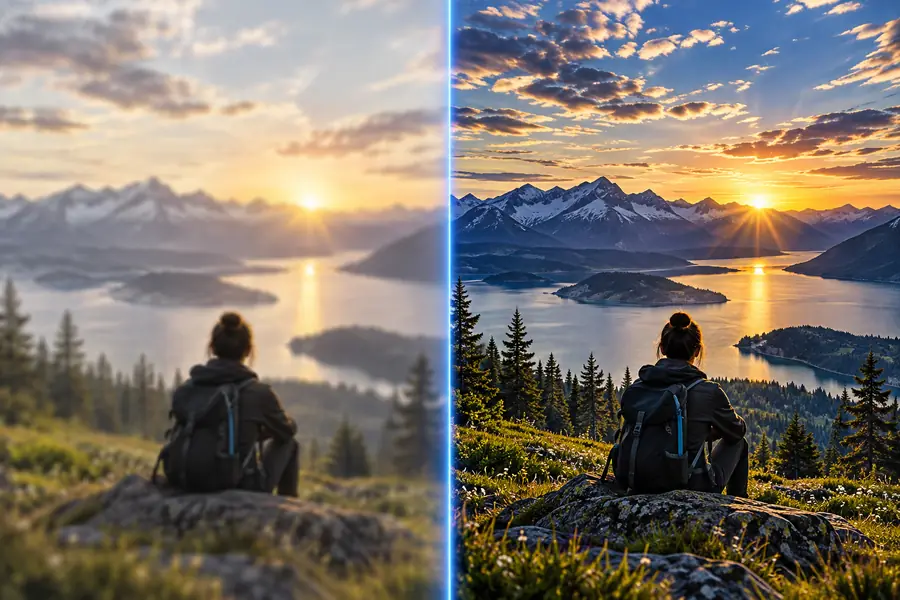
Originalunschärfe

Veranschaulichendes Konzept: Weiches Bild vor dem Restaurierungsvergleich; kein verifiziertes Verarbeitungsergebnis
Veranschaulichendes Konzept: Schärferes Bild nach dem Restaurierungsvergleich; kein verifiziertes Verarbeitungsergebnis
Klareres Ergebnis

Vergleichen Sie feine Details bei demselben Ausschnitt und derselben Anzeigegröße. Ein Ergebnis ist nur dann nützlich, wenn es das Motiv verbessert, ohne störende Lichthöfe, wiederholte Texturen oder künstlich wirkende Kanten hinzuzufügen.

Vergleich durchführen

Wählen Sie den Workflow, der wichtige Details bewahrt

Wenn ein einfacher Unschärfe-Entferner das Bild für den vorgesehenen Verwendungszweck bereits ausreichend klar macht, gibt es wenig Grund, zusätzliche Komplexität hinzuzufügen. Wenn das Schärfen das Motiv hart, wachsartig oder weiterhin unleserlich wirken lässt, kann ein Workflow zum Bild entblurren der bessere nächste Test sein. Vergleichen Sie dieselbe Quelle, prüfen Sie denselben Ausschnitt und beurteilen Sie das Ergebnis in der Größe, in der Ihr Publikum es tatsächlich sehen wird.

  • Verwenden Sie für einen fairen Vergleich dasselbe Originalbild
  • Prüfen Sie Gesichter, Text, Kanten und Texturen separat
  • Wechseln Sie, wenn das aktuelle Ergebnis mehr Probleme verursacht, als es löst

Häufige Fragen

FAQ zum Vergleich

Ein Unschärfe-Entferner bezeichnet in der Regel eine Schärfungs- oder Entblur-Funktion, die bereits in der Quelle vorhandene Kanten hervorhebt. Ein Workflow zum Bild entblurren kann sich allgemeiner auf die Wiederherstellung eines weichen Bildes beziehen, einschließlich einer Verbesserung oder Rekonstruktion über einfaches Kantenschärfen hinaus.

Nein. Bei leichter Unschärfe kann ein unkomplizierter Unschärfe-Entferner mit weniger Verarbeitung ein saubereres Ergebnis liefern. Ein umfassenderer Ansatz zum Bild entblurren wird nützlicher, wenn der Quelle Details fehlen, die Unschärfe ungleichmäßig ist oder Artefakte vorhanden sind, die sich allein durch Schärfen nicht beheben lassen.

Ein einfacher Blur-Entferner ist oft der schnellste erste Test, weil er auf ein eng begrenztes Problem abzielt. Wenn das erste Ergebnis Halos erzeugt oder das Motiv unklar lässt, kann der Wechsel zu einem anderen Workflow zum Bild entblurren schneller sein, als dasselbe schwache Ergebnis wiederholt nachzujustieren.

Keine der beiden Methoden kann die Wiederherstellung von Informationen garantieren, die im Original vollständig fehlen. Einige Workflows können eine plausible Rekonstruktion erzeugen, doch rekonstruierte Details sollten nicht als sichere Beweise betrachtet werden, insbesondere bei kleinem Text, Gesichtern oder wichtigen Dokumenten.

Verwenden Sie dieselbe Originaldatei, schneiden Sie denselben wichtigen Bereich aus und betrachten Sie beide Ergebnisse in derselben Größe. Achten Sie auf feine Details, Halos, Textur, Formgenauigkeit und Lesbarkeit, anstatt nur danach zu beurteilen, welches Bild auf den ersten Blick schärfer aussieht.

Bild-Hochskalierung entdecken