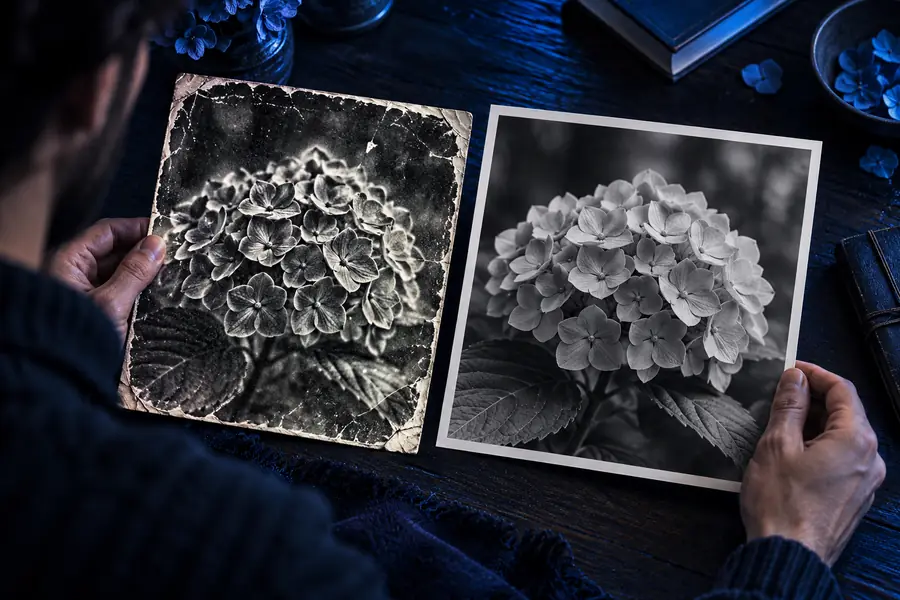
Retouche manuelle d’image

Comment déflouter une image sans IA

Pour déflouter une image sans IA, améliorez la netteté, le contraste et la définition des contours avec des outils de retouche courants. L’objectif est de récupérer des détails utiles sans inventer des informations qui n’ont jamais été capturées.

Supavisual propose un agrandissement 2×/4× et la suppression de l’arrière-plan, mais aucun outil dédié pour déflouter une image ou accentuer sa netteté. L’agrandissement ne peut pas récupérer de manière fiable le texte ou les détails perdus. Ce lien ouvre sa page d’accueil ; une connexion et un abonnement IA payant sont nécessaires. Les paires d’images présentées ici illustrent des concepts et ne sont pas des résultats de traitement vérifiés provenant de ce site ou de Supavisual.

Découvrir l’agrandissement de Supavisual
Détails d’une image floue et accentuée

Prérequis

Une retouche manuelle soignée commence par la meilleure source disponible et des attentes réalistes. Ces trois étapes vous aideront à ne pas confondre un contraste accru avec des détails réellement récupérés.

Choisir la meilleure source

Utilisez le fichier original plutôt qu’une capture d’écran, une copie envoyée par une application de messagerie ou une exportation compressée à plusieurs reprises. Une source plus grande et plus nette offre davantage de pixels utiles pour chaque réglage manuel.

Identifier le type de flou

Vérifiez si le manque de netteté vient d’une mise au point ratée, d’un mouvement de l’appareil ou du sujet, d’une faible résolution ou de la compression. Chaque cause réagit différemment, et certaines ne peuvent pas être corrigées par la seule retouche.

Procéder par petits ajustements

Commencez par une légère accentuation de la netteté et une réduction modérée du bruit, puis augmentez progressivement les réglages. Dézoomez régulièrement pour éviter que des halos, des textures trop marquées ou un grain exagéré ne deviennent le nouveau problème.
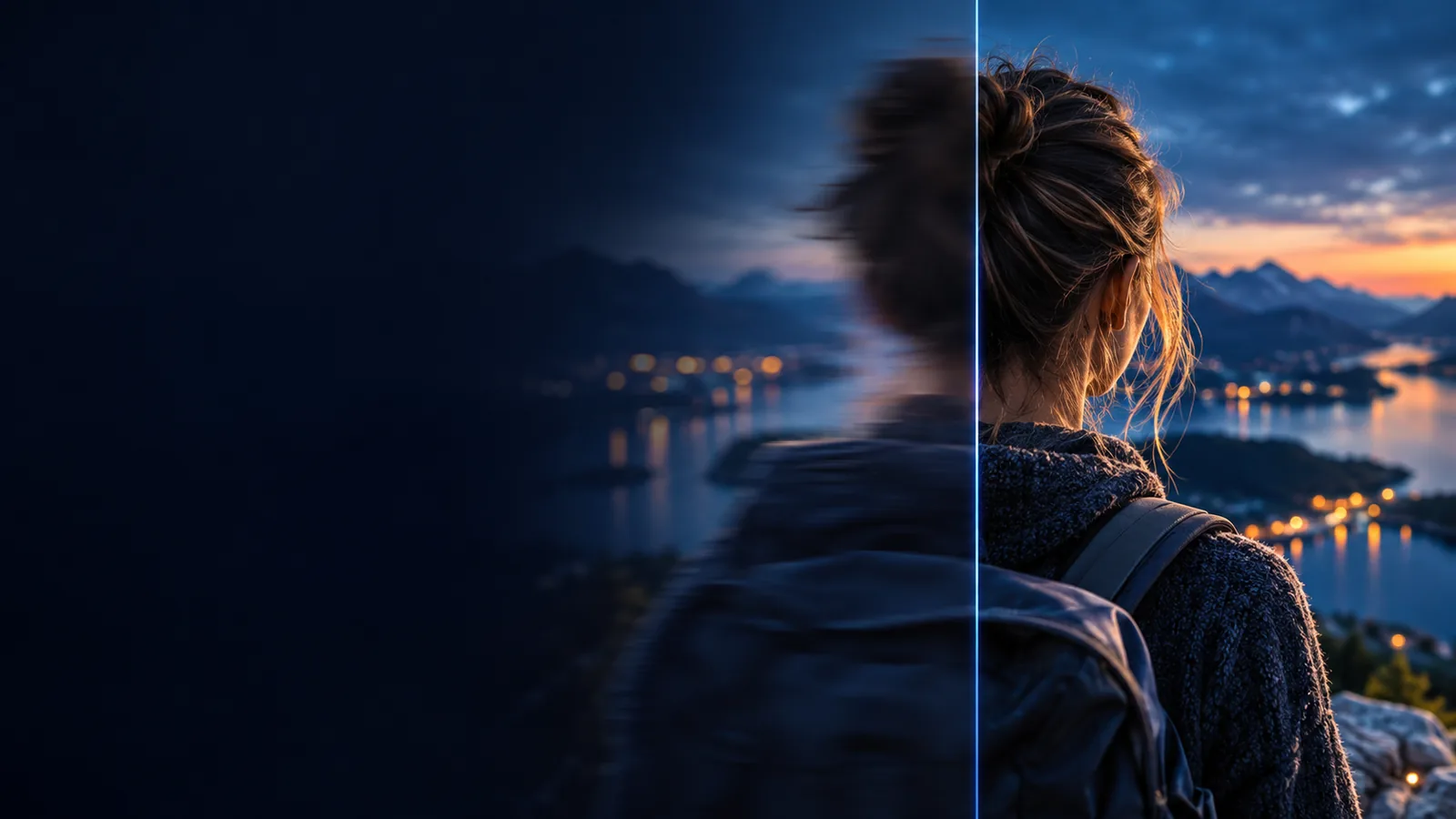
Tableau des options

La bonne méthode dépend du problème de départ, du degré de contrôle souhaité et de l’importance que vous accordez à la préservation de l’aspect original plutôt qu’à une netteté plus visible.

Retouche manuelle Amélioration assistée par l’IA
1

Contrôle principal

Retouche manuelle

Vous choisissez les réglages de netteté, de clarté, de contraste et de réduction du bruit.

Amélioration assistée par l’IA

L’outil propose ou applique automatiquement une amélioration plus globale.

2

Meilleure image source pour commencer

Retouche manuelle

Une image légèrement floue, aux contours visibles et à la résolution moyenne.

Amélioration assistée par l’IA

Une image source dont les détails sont peu visibles et pour laquelle une reconstruction approximative peut convenir.

3

Réglage fin

Retouche manuelle

Contrôle précis du rayon, de l’intensité, du masquage et des corrections locales.

Amélioration assistée par l’IA

Généralement moins de contrôle direct sur les pixels modifiés.

4

Risque de détails inventés

Retouche manuelle

Plus faible si les réglages restent modérés, même si des halos et du bruit restent possibles.

Amélioration assistée par l’IA

Plus élevé lorsque l’image source ne contient pas assez d’informations pour une restauration fiable.

5

Rapidité du premier résultat

Retouche manuelle

Nécessite un examen et plusieurs petites séries de réglages.

Amélioration assistée par l’IA

Produit souvent un résultat visible avec moins de réglages manuels.

6

Reproductibilité

Retouche manuelle

Résultat constant si vous consignez les réglages et appliquez le même procédé.

Amélioration assistée par IA

Dépend de l’outil, de ses réglages et de la façon dont il interprète chaque image.

7

Usage le plus adapté

Retouche manuelle

Rétablir un aspect naturel ou préparer une image légèrement floue pour examen.

Amélioration assistée par IA

Essayer une amélioration plus poussée lorsque l’accentuation classique ne suffit pas.

Aspect possible du résultat

Une retouche manuelle peut rendre les contours plus nets, mais elle ne recrée pas tous les pixels perdus. Comparez attentivement la transition et vérifiez si le gain de netteté reste naturel.

Avant retouche

Concept illustratif : détails d’une image douce avant un accentuation manuelle ; ne constitue pas un résultat de traitement vérifié
Concept illustratif : détails d’une image plus claire après une accentuation modérée ; ne constitue pas un résultat de traitement vérifié
Après retouche

Des contours plus nets ne signifient pas que les détails ont été récupérés.

Ce qui ne fonctionne pas

La retouche manuelle est utile parce qu’elle permet de maîtriser les modifications, pas parce qu’elle est sans limites. Arrêtez-vous dès que la retouche altère davantage l’aspect de l’image qu’elle n’en améliore la lisibilité.

Flou de mouvement prononcé

Lorsqu’un sujet en mouvement laisse une longue traînée, l’accentuation peut renforcer cette traînée, mais ne peut pas reconstruire de manière fiable les détails manquants à chaque position.

Solution de rechangeEssayez la prise de vue d’origine la plus nette, un temps d’exposition plus court ou une autre photo de la même série.

Mise au point manquée

Si la mise au point a été faite derrière le sujet, les contours n’ont peut-être jamais été enregistrés avec assez de netteté pour permettre une restauration naturelle.

Solution de rechangeUtilisez une accentuation modérée pour la présentation, puis choisissez une autre source lorsque la précision des détails est essentielle.

Fichiers de petite taille ou compressés

Une petite image présentant des artefacts en blocs contient peu d’informations. Augmenter la netteté peut rendre les motifs de compression et les contours parasites plus visibles.

Solution de contournementRepartez de l’exportation d’origine et évitez d’agrandir l’image avant d’avoir terminé les corrections de base.

Texte illisible

Les outils de contraste et d’accentuation des contours peuvent rendre les lettres plus nettes sans permettre de déterminer quels sont réellement les caractères masqués.

Solution de contournementConsidérez le résultat comme une aide visuelle, et non comme une transcription fiable, et cherchez une autre photographie ou un autre document source.

Prêt à essayer une version plus nette ?

Si des retouches manuelles légères ne suffisent pas, traitez l’image avec l’outil suivant et comparez le résultat à l’original. Conservez le fichier source pour pouvoir évaluer chaque modification sans écraser votre référence.

  • Commencer avec l’image d’origine
  • Comparer avant et après
  • Garder des attentes réalistes selon la source

Questions fréquentes

Oui, vous pouvez atténuer un léger flou grâce au recadrage et aux réglages de contraste, de clarté, de réduction du bruit et de netteté. Ces outils peuvent rendre les contours existants plus faciles à distinguer, mais ils ne peuvent pas restituer de manière fiable les détails que l’appareil photo n’a jamais capturés.

Commencez par le fichier d’origine à la résolution la plus élevée et déterminez le type de flou avant de modifier quoi que ce soit. Ajustez légèrement la netteté et le contraste, examinez l’image en taille réelle et réduisez l’effet si des halos ou du grain deviennent gênants.

En général, non. L’accentuation augmente le contraste des contours : elle peut donc donner une impression de netteté sans restituer les bons détails fins. Une autre photo d’origine est souvent plus fiable qu’un réglage plus fort.

Augmentez avec précaution le contraste local, réduisez le bruit gênant et accentuez la netteté après avoir vérifié que les lettres sont assez grandes pour être examinées. Si des caractères manquent ou se confondent, l’image retouchée ne doit pas être considérée comme une transcription fiable.

Cela peut arriver, surtout lorsque la netteté, la clarté ou le contraste sont appliqués de manière excessive. Travaillez sur un duplicata ou exportez une nouvelle version, et conservez l’original intact pour comparaison.

Découvrir l’agrandissement d’images