Escolha a melhor fonte
Use o arquivo original em vez de uma captura de tela, uma cópia de aplicativo de mensagens ou uma exportação comprimida repetidamente. Uma fonte maior e mais limpa oferece mais pixels úteis para cada ajuste manual.
Reparo manual de imagens
Desembaçar imagem sem IA melhorando o foco, o contraste e a definição das bordas com ferramentas comuns de edição. O objetivo é recuperar detalhes úteis sem inventar informações que nunca foram capturadas.
O Supavisual oferece ampliação de 2×/4× e remoção de fundo, mas não conta com uma ferramenta específica para desembaçar, desfocar ou aumentar a nitidez. A ampliação não consegue recuperar textos ou detalhes perdidos de forma confiável. Este link abre a página inicial; é necessário fazer login e ter um plano de IA pago. Quaisquer imagens pareadas aqui são ilustrações de conceitos, não resultados de processamento verificados deste site ou do Supavisual.
Explorar a ampliação do Supavisual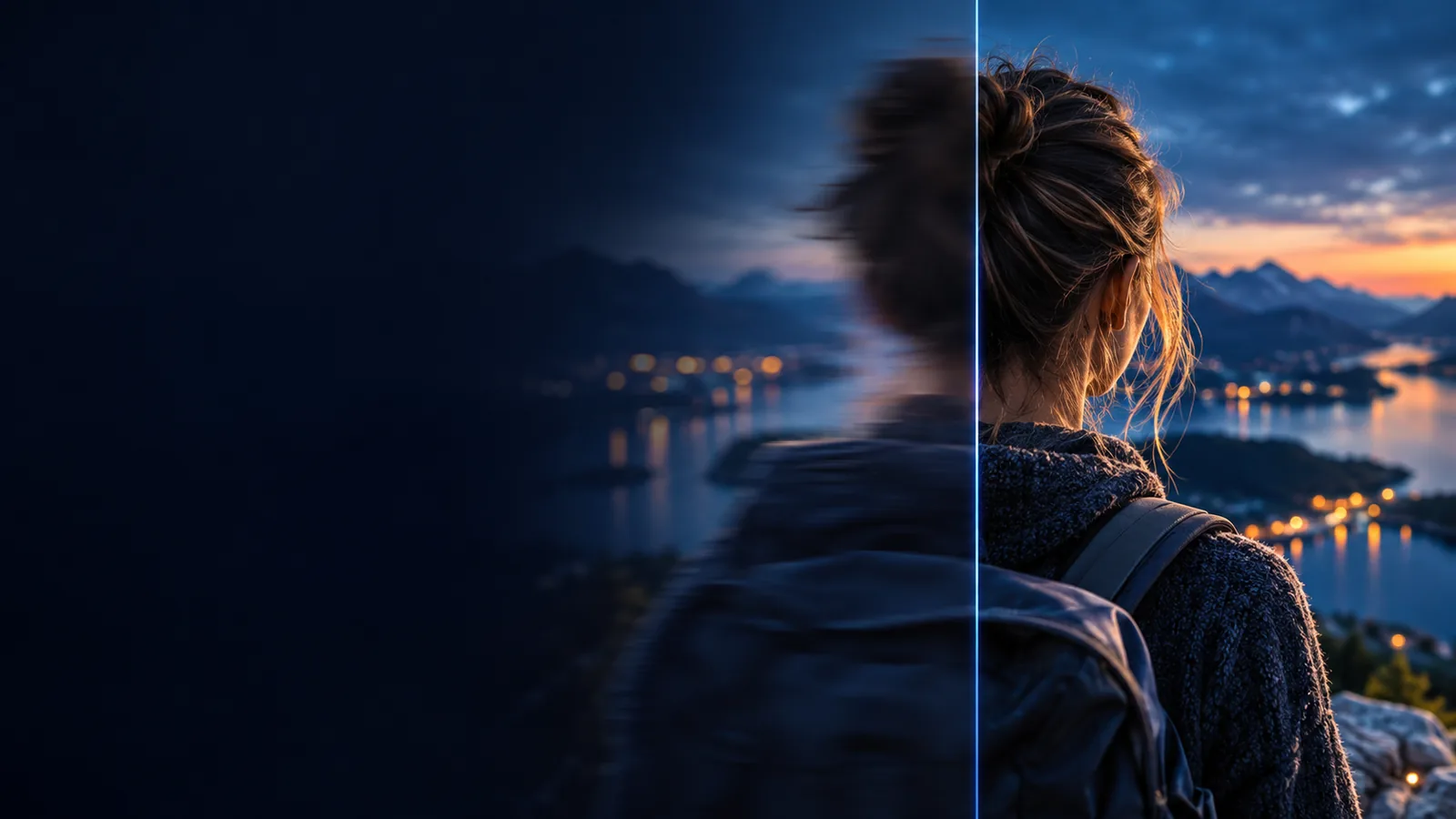
Um fluxo de trabalho manual cuidadoso começa com a melhor fonte disponível e expectativas moderadas. Estas três etapas ajudam a evitar confundir contraste adicionado com detalhes realmente recuperados.
Use o arquivo original em vez de uma captura de tela, uma cópia de aplicativo de mensagens ou uma exportação comprimida repetidamente. Uma fonte maior e mais limpa oferece mais pixels úteis para cada ajuste manual.
Verifique se a falta de nitidez é causada por foco perdido, movimento da câmera, movimento do objeto, baixa resolução ou compressão. Causas diferentes respondem de maneiras diferentes, e algumas não podem ser revertidas apenas com edição.
Comece com nitidez e redução de ruído moderadas e avance gradualmente para configurações mais fortes. Reduza o zoom regularmente para que halos, texturas artificiais e granulação exagerada não se tornem o novo problema.
Este é um procedimento manual repetível para uma fotografia levemente sem nitidez. Ele funciona melhor quando o objeto já está visível e você precisa de bordas mais limpas, em vez de uma reconstrução completa.
Compare uma opção baseada no navegador quando quiser uma maneira mais simples de processar uma imagem desfocada.
Entenda o que o desembaçamento de imagens pode realmente mudar antes de começar a editar.
Use um guia focado em texto quando o principal objetivo for facilitar a inspeção das palavras.
O método certo depende do problema da fonte, do nível de controle necessário e de a preservação da aparência original ser mais importante do que adicionar nitidez visível.
Edição manual
Você escolhe as configurações de nitidez, clareza, contraste e ruído.
Aprimoramento assistido por IA
A ferramenta propõe ou aplica automaticamente um aprimoramento mais amplo.
Edição manual
Uma imagem levemente suave, com bordas visíveis e resolução moderada.
Aprimoramento assistido por IA
Uma fonte em que os detalhes são fracos e uma reconstrução estimada pode ser aceitável.
Edição manual
Alto controle sobre raio, intensidade, mascaramento e correções locais.
Aprimoramento assistido por IA
Geralmente oferece menos controles diretos sobre os pixels exatos que estão sendo alterados.
Edição manual
Menor quando as configurações permanecem moderadas, embora halos e ruído ainda sejam possíveis.
Aprimoramento assistido por IA
Maior quando a fonte não contém informações suficientes para uma recuperação confiável.
Edição manual
Requer inspeção e várias pequenas etapas de ajuste.
Aprimoramento assistido por IA
Muitas vezes produz um resultado visível com menos ajustes manuais.
Edição manual
Consistente quando você registra as configurações e aplica o mesmo processo.
Aprimoramento com IA
Depende da ferramenta, das configurações e de como ela interpreta cada imagem.
Edição manual
Restaurar uma aparência natural ou preparar uma imagem levemente desfocada para análise.
Aprimoramento com IA
Testar um aprimoramento mais intenso quando a nitidez convencional não é suficiente.
Uma edição manual pode fazer as bordas parecerem mais nítidas, mas não recria todos os pixels perdidos. Compare a transição com atenção e avalie se a nitidez adicional ainda parece natural.
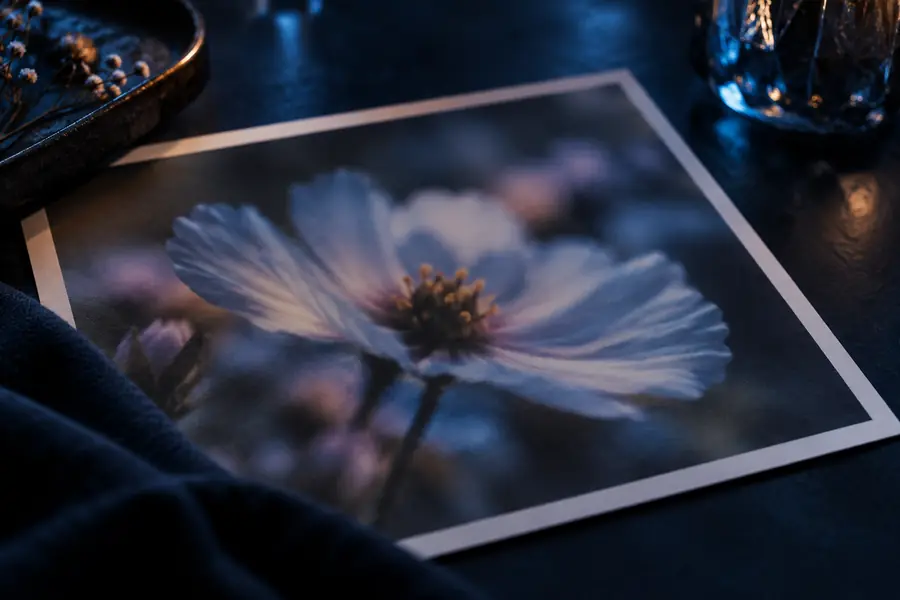
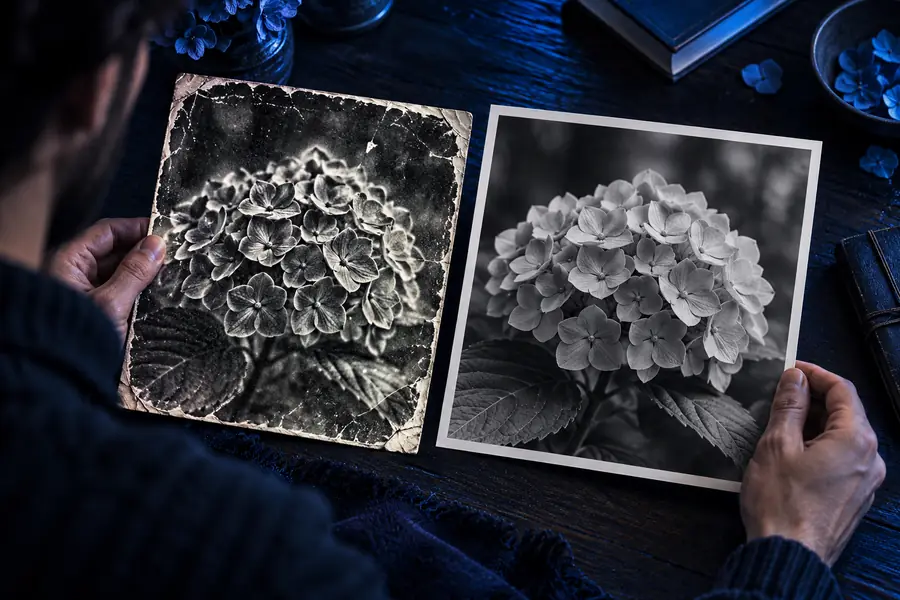
Bordas mais nítidas não são o mesmo que detalhes recuperados.
A edição manual é útil porque permite controlar os ajustes, não porque não tenha limites. Pare quando o ajuste alterar mais o aspecto da imagem do que melhorar sua legibilidade.
Quando um objeto em movimento deixa um rastro longo, aumentar a nitidez pode realçar esse rastro, mas não consegue reconstruir de forma confiável os detalhes perdidos em cada posição.
AlternativaTente usar o quadro original mais nítido, um tempo de exposição mais curto ou outra foto da mesma sequência.
Se a lente focou atrás do objeto, talvez as bordas nunca tenham sido registradas com nitidez suficiente para uma recuperação natural.
AlternativaUse uma nitidez moderada para a apresentação e escolha outra fonte quando os detalhes precisos forem essenciais.
Uma imagem pequena com artefatos de blocos contém informações limitadas. Aumentar a nitidez pode tornar os padrões de compressão e os efeitos de ringing mais evidentes.
AlternativaVolte à exportação original e evite ampliar até concluir a correção básica.
As ferramentas de contraste e bordas podem fazer as letras parecerem mais fortes sem comprovar quais eram realmente os caracteres ocultos.
AlternativaConsidere o resultado uma orientação visual, não uma transcrição confiável, e procure outra fotografia ou documento de origem.
Se um ajuste manual moderado não oferecer clareza suficiente, envie a imagem pelo próximo fluxo de trabalho e compare o resultado com o original. Mantenha o arquivo de origem para avaliar cada alteração, em vez de substituir sua referência.
Sim, você pode melhorar uma leve falta de nitidez com recorte, contraste, clareza, redução de ruído e controles de nitidez. Essas ferramentas podem facilitar a visualização das bordas existentes, mas não conseguem restaurar de forma confiável detalhes que a câmera nunca capturou.
Comece com o arquivo original de maior resolução e identifique o tipo de desfoque antes de ajustar qualquer coisa. Aplique pequenas alterações de nitidez e contraste, examine a imagem em tamanho real e reduza o efeito se halos ou granulação se tornarem distrativos.
Geralmente, não. A nitidez aumenta o contraste das bordas, então pode criar uma impressão de clareza sem recuperar os detalhes finos corretos. Muitas vezes, outra foto original é mais confiável do que um ajuste mais intenso.
Aumente o contraste local com cuidado, reduza o ruído que distrai e aplique nitidez depois de confirmar que as letras são grandes o suficiente para serem examinadas. Se os caracteres estiverem ausentes ou fundidos, a imagem editada não deve ser tratada como uma transcrição confiável.
Pode alterar, especialmente quando os ajustes de nitidez, clareza ou contraste são aplicados em excesso. Trabalhe em uma cópia ou exporte uma nova versão e guarde o original intacto para comparação.