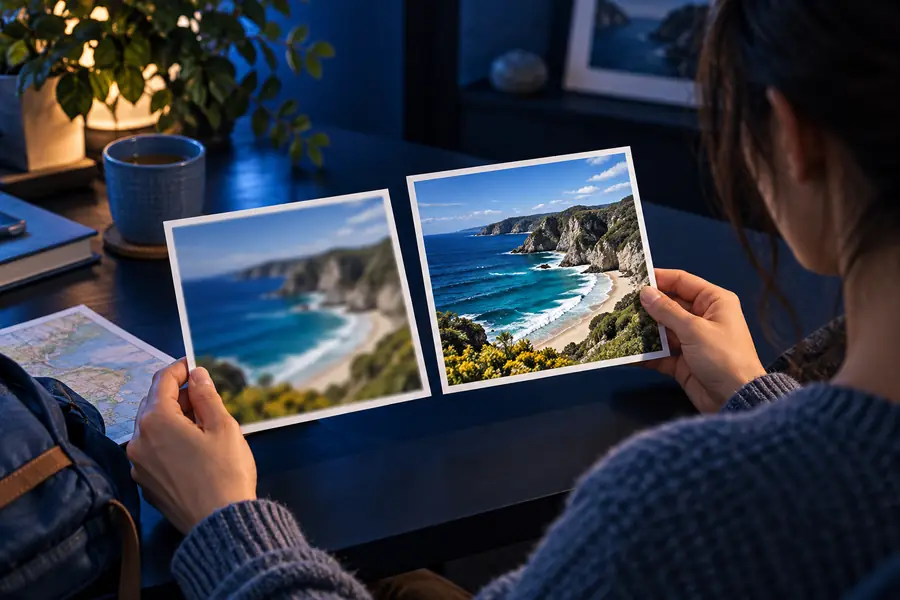
Guide pour améliorer la netteté des images

Peut-on déflouter une image en ligne gratuitement ? Commencez par examiner la photo

Si vous voulez déflouter une image en ligne gratuitement, commencez par déterminer pourquoi la photo manque de netteté. Une légère erreur de mise au point peut être atténuée par une accentuation de la netteté, mais un fort flou de mouvement ou des détails absents risquent de ne pas pouvoir être corrigés. Vérifiez les conditions d’accès à l’outil et les formats acceptés avant d’envoyer une image.

Supavisual propose un agrandissement 2×/4× et la suppression de l’arrière-plan, mais pas d’outil dédié pour déflouter une image ou accentuer sa netteté. L’agrandissement ne permet pas de retrouver de manière fiable du texte ou des détails perdus. Ce lien ouvre sa page d’accueil ; une connexion et un abonnement IA payant sont nécessaires. Les paires d’images présentées ici illustrent des concepts : ce ne sont pas des résultats de traitement vérifiés provenant de ce site ou de Supavisual.

Découvrir l’agrandissement de Supavisual
Exemple d’image affiché dans un panneau encadré

Pour une image plus nette, fixez-vous un objectif réaliste

Les recherches d’outils gratuits en ligne mènent souvent à des services aux conditions d’accès différentes. Jugez le résultat selon que les détails utiles sont plus faciles à voir, et non selon la netteté de chaque contour.

Trois mécanismes qui donnent à une photo une apparence plus nette

Pour déflouter une image efficacement, adaptez la méthode au problème visible. Ces vérifications constituent une démarche pratique, pas une promesse que chaque photo peut être récupérée.

Déterminez la cause du manque de netteté

Examinez une petite zone à sa taille d’affichage habituelle. Un manque de netteté uniforme peut indiquer une mise au point ratée ; des contours dédoublés peuvent signaler un mouvement. Le bruit et les blocs de compression sont des problèmes distincts que l’accentuation de la netteté peut amplifier.

Choisissez un réglage modéré

L’accentuation de la netteté augmente le contraste près des contours existants. D’autres méthodes d’amélioration peuvent modifier l’apparence des textures. Commencez doucement pour éviter que la peau, les motifs fins et les lettres ne présentent des contours clairs ou des détails artificiels.

Comparez avec l’original

Examinez la même zone recadrée avant et après le réglage, puis dézoomez. Ne conservez la modification que si le sujet est plus facile à distinguer, sans halos, grain ni texture d’apparence inventée.
Une vérification étape par étape selon le type de photo

Une même recherche d’outil gratuit en ligne peut correspondre à des besoins très différents. Commencez par le sujet important, apportez une modification modérée et examinez le résultat sur cette zone.

La personne qui conserve les documents

Une note photographiée est légèrement floue, et quelques lettres sont difficiles à distinguer. Conservez l’original, recadrez sur le texte et comparez chaque caractère après ajustement.

Si certaines lettres restent ambiguës, ne considérez pas un résultat d’apparence plausible comme une transcription fidèle.

Est-il possible de déflouter du texte ?

Le photographe au téléphone

Un portrait pris sur le vif présente un léger bougé de l’appareil photo. Vérifiez si les yeux gagnent réellement en définition avant de modifier toute l’image.

Une amélioration subtile est plus utile que des cheveux nets sur une texture de peau artificielle.

Comment déflouter une photo sur mon iPhone ?

Le vendeur du produit

Une photo d’annonce semble floue autour des bords de l’emballage. Comparez une retouche mesurée avec le fichier intact, à la taille à laquelle les clients la verront.

Si l’étiquette ne peut pas être lue sur l’original, une nouvelle photo peut être plus prudente qu’une amélioration agressive.

déflouter une image ou utiliser Photoshop

Limites et contours à vérifier

Une option gratuite en ligne ne peut pas recréer les informations que l’appareil photo n’a jamais capturées. Examinez les textes importants, les visages et les motifs fins avant de vous fier à un résultat retouché.

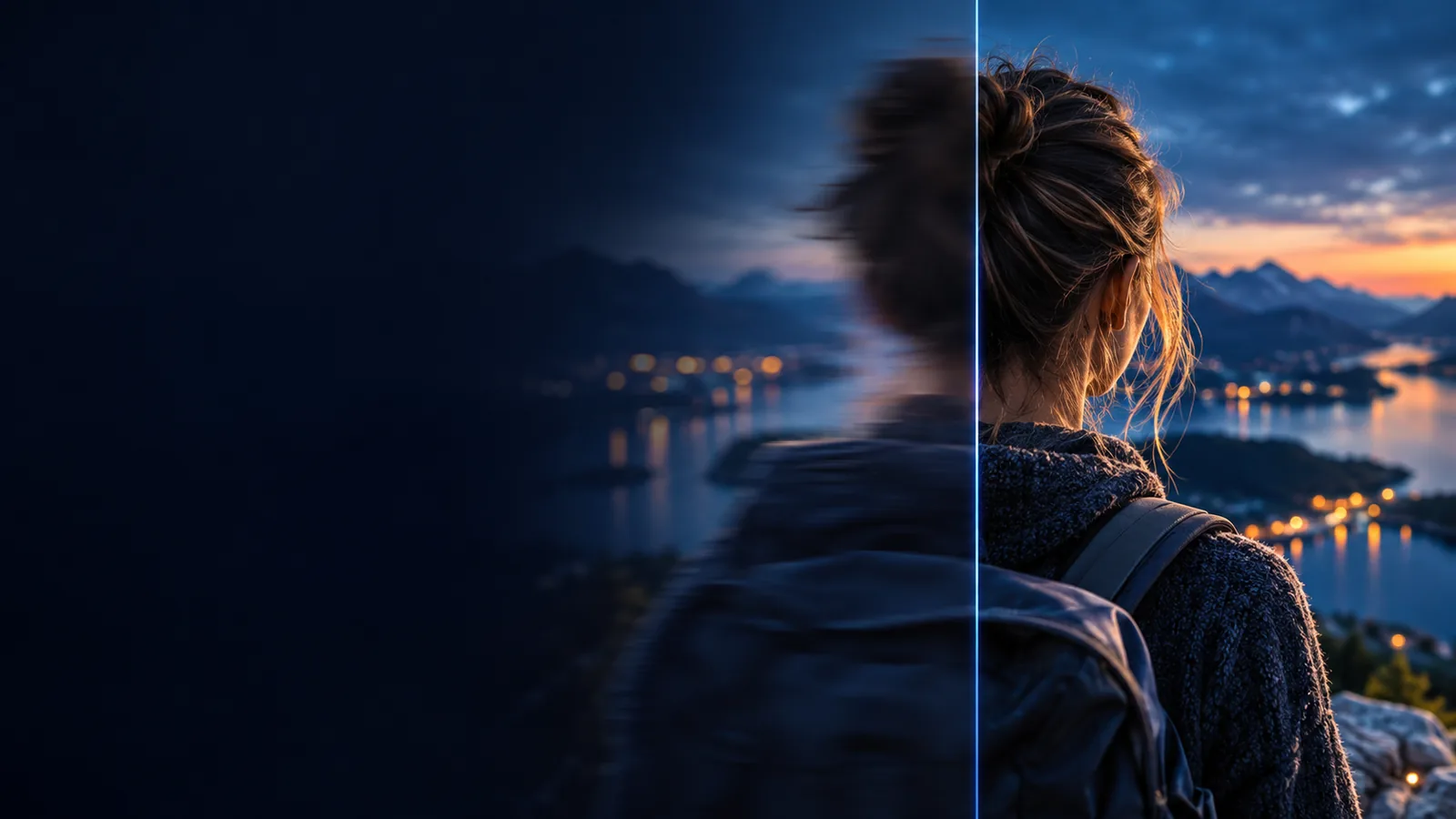
Illustration A : contours plus doux

Concept illustratif : exemple d’image à l’apparence douce avant l’accentuation ; il ne s’agit pas d’un résultat de traitement vérifié
Exemple d’image montrant un résultat à l’apparence plus nette
Illustration B : contours plus nets

Comparaison illustrative, sans résultat garanti. Un renforcement marqué peut produire des halos, accentuer le bruit ou donner un aspect convaincant à des détails supposés. Conservez l’original intact comme référence.

Prêt à vérifier votre image ?

Prenez une image légèrement floue avec un sujet clairement visible, puis examinez ses options d’importation actuelles et ses conditions d’accès. Comparez tout résultat avec votre original à taille normale et en gros plan ; si des détails importants restent absents, envisagez une autre photo plutôt qu’un effet plus intense.

  • Conservez votre fichier original
  • Examinez le sujet, pas seulement les contours
  • Vérifiez les conditions d’accès avant l’envoi

Questions sur le défloutage d’images en ligne

Les conditions de disponibilité et d’utilisation dépendent de la destination et peuvent changer. Consultez ses conditions actuelles avant d’importer une image, plutôt que de supposer qu’un résultat de recherche inclut un accès sans restriction.

Un léger flou peut parfois paraître amélioré après un ajustement modéré. Un flou de mouvement important, une mise au point manquée et des images sources de très petite taille peuvent ne pas contenir suffisamment de détails pour permettre une récupération fiable.

Un accentuation trop forte peut créer des contours lumineux et faire ressortir le grain ou les artefacts de compression. Comparez le sujet à sa taille d’affichage prévue et réduisez l’ajustement si les textures paraissent trop marquées.

Soyez prudent, en particulier avec le texte, les visages ou les détails permettant une identification. L’amélioration peut donner l’impression que des caractéristiques incertaines sont certaines ; conservez donc l’original et évitez de présenter une interprétation comme un fait retrouvé.

Lisez les informations actuelles de la destination concernant la confidentialité et le traitement des données, ainsi que les options d’importation prises en charge. Si l’image est sensible et que ces conditions ne répondent pas à vos besoins, ne l’envoyez pas.

Découvrir l’agrandissement d’images