Guía sobre la claridad de las imágenes

¿Puedes desenfocar una imagen en línea gratis? Comienza con la foto

Si quieres desenfocar una imagen en línea gratis, primero identifica qué hizo que la foto se viera borrosa. Los errores leves de enfoque pueden mejorar con nitidez, mientras que un desenfoque de movimiento intenso o la falta de detalles quizá no. Revisa las condiciones de acceso de una herramienta y los formatos de entrada compatibles antes de enviar una imagen.

Supavisual ofrece ampliación de 2×/4× y eliminación del fondo, pero no cuenta con una herramienta específica para desenfocar, eliminar el desenfoque o aumentar la nitidez. La ampliación no puede recuperar de forma fiable el texto o los detalles perdidos. Este enlace abre su página de inicio; se requieren iniciar sesión y un plan de IA de pago. Las imágenes emparejadas que aparecen aquí son ilustraciones de conceptos, no resultados de procesamiento verificados de este sitio ni de Supavisual.

Explora la ampliación de Supavisual
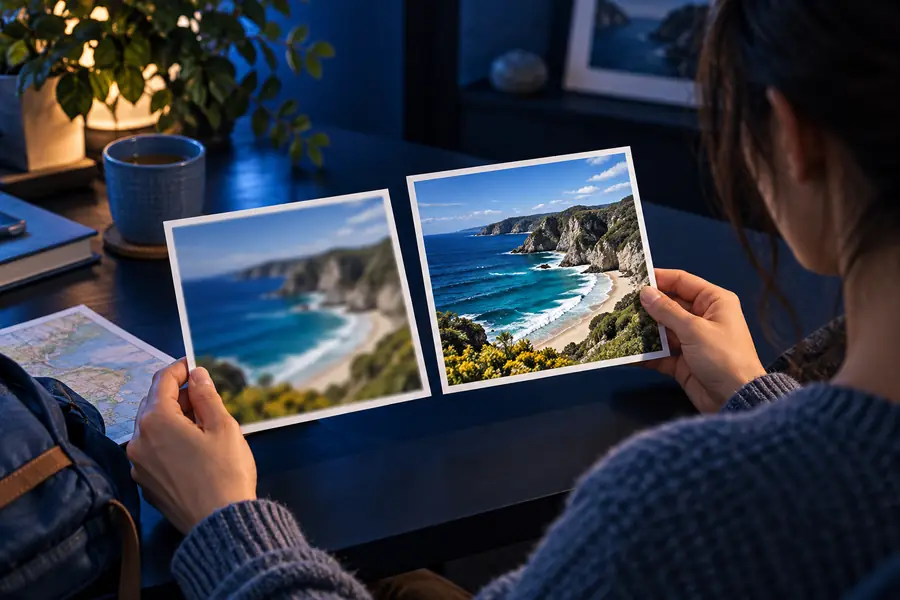
Imagen de ejemplo mostrada en un panel con marco

Una imagen más clara comienza con un objetivo realista

Las búsquedas de opciones gratuitas en línea suelen llevar a herramientas con diferentes condiciones de acceso. Evalúa el resultado según si los detalles útiles se vuelven más fáciles de ver, no según lo nítido que se vea cada borde.

Tres mecanismos detrás de una foto con apariencia más nítida

Para desenfocar una imagen de forma eficaz, adapta el método al problema visible. Estas comprobaciones forman una secuencia práctica, no una promesa de que todas las fotos puedan recuperarse.

Identifica la falta de nitidez

Inspecciona un área pequeña con su tamaño de visualización normal. Una falta de nitidez uniforme puede indicar un enfoque fallido; los bordes duplicados pueden indicar movimiento. El ruido y los bloques de compresión son problemas distintos que el aumento de nitidez puede exagerar.

Elige un ajuste moderado

El aumento de nitidez incrementa el contraste cerca de los bordes existentes. Otros métodos de mejora pueden cambiar la apariencia de las texturas. Comienza suavemente para que la piel, los patrones finos y las letras no desarrollen contornos brillantes ni detalles artificiales.

Compara con el original

Observa el mismo recorte antes y después del ajuste, y luego aléjate. Conserva el cambio solo si el sujeto es más fácil de leer sin crear halos, grano o texturas de apariencia inventada.
Una comprobación paso a paso para distintas fotos

La misma búsqueda de opciones gratuitas en línea puede ocultar necesidades muy diferentes. Comienza con el sujeto importante, realiza un cambio moderado e inspecciona qué ocurrió allí.

El guardián de documentos

Una nota fotografiada se ve ligeramente borrosa y cuesta distinguir algunas letras. Conserva el original, recorta la imagen hasta dejar solo el texto y compara cada carácter después del ajuste.

Si algunas letras siguen siendo ambiguas, no consideres fiel un resultado solo porque parezca plausible.

¿Es posible quitar el desenfoque de un texto?

Quien fotografía con el teléfono

Un retrato espontáneo muestra un leve movimiento de cámara. Comprueba si los ojos ganan definición antes de modificar toda la imagen.

Una mejora sutil es más útil que un cabello nítido junto a una textura de piel poco natural.

¿Cómo puedo quitar el desenfoque de una foto en mi iPhone?

Quien vende el producto

La foto de un anuncio se ve borrosa alrededor de los bordes del paquete. Compara una edición moderada con el archivo original al tamaño en que la verán los clientes.

Si la etiqueta no se puede leer en el original, quizá sea más seguro tomar otra fotografía que aplicar una mejora agresiva.

desenfocar una imagen frente a Photoshop

Límites y bordes que conviene revisar

Una opción gratuita en línea no puede recuperar información que la cámara nunca captó. Examina el texto importante, los rostros y los patrones finos antes de confiar en un resultado editado.

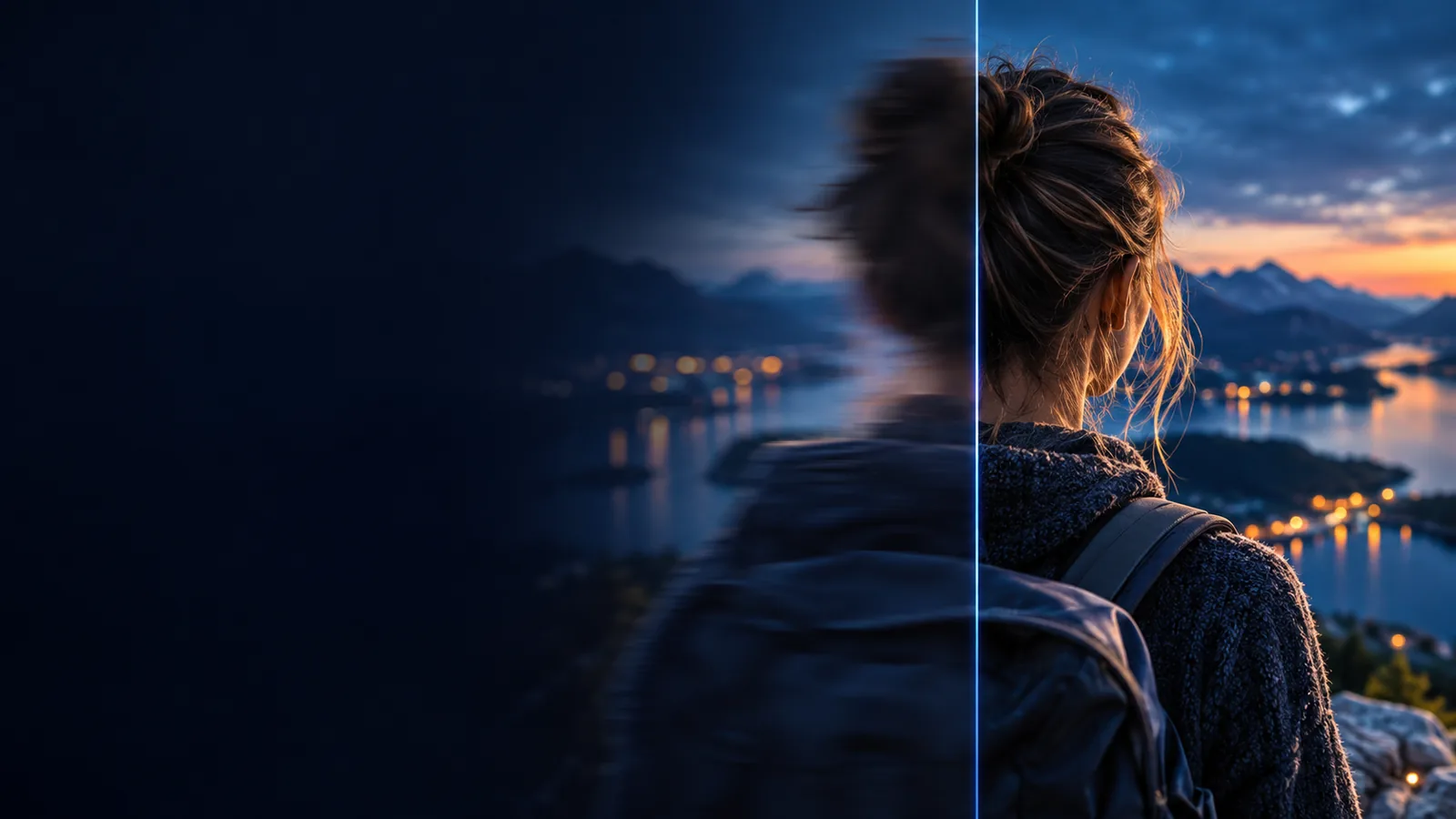
Ilustración A: bordes más borrosos

Concepto ilustrativo: imagen de ejemplo de aspecto poco nítido antes de ajustar la nitidez; no es un resultado de procesamiento verificado
Imagen de ejemplo que muestra un resultado de aspecto más nítido
Ilustración B: bordes más definidos

Comparación ilustrativa; no se garantiza este resultado. Un enfoque excesivo puede producir halos, acentuar el ruido o hacer que los detalles inventados parezcan convincentes. Conserva el original sin editar como referencia.

¿Quieres revisar tu imagen?

Lleva a la página de destino una imagen ligeramente borrosa con un sujeto claro y revisa las opciones actuales de carga y las condiciones de acceso. Compara cualquier resultado con el original a tamaño normal y ampliado; si siguen faltando detalles importantes, considera tomar otra foto en lugar de aplicar un efecto más intenso.

  • Conserva el archivo original
  • Examina el sujeto, no solo los bordes
  • Confirma las condiciones de acceso antes de enviar la imagen

Preguntas sobre cómo quitar el desenfoque de imágenes en línea

Las condiciones de disponibilidad y uso dependen del sitio de destino y pueden cambiar. Consulta sus condiciones actuales antes de subir una imagen, en lugar de suponer que aparecer en los resultados de búsqueda implica acceso sin restricciones.

Un desenfoque leve a veces puede mejorar con un ajuste moderado. Un desenfoque intenso por movimiento, un enfoque fallido o una imagen de origen muy pequeña pueden carecer del detalle necesario para una recuperación fiable.

Un exceso de nitidez puede crear contornos brillantes y acentuar el grano o los artefactos de compresión. Examina el sujeto al tamaño al que se verá la imagen y reduce el ajuste si las texturas se ven demasiado marcadas.

Ten cuidado, especialmente con textos, rostros o detalles identificativos. La mejora puede hacer que rasgos inciertos parezcan claros, así que conserva el original y evita presentar una interpretación como un hecho recuperado.

Lee la información actual del sitio de destino sobre privacidad y tratamiento de datos, así como los tipos de archivo que admite. Si la imagen es sensible y esas condiciones no se ajustan a tus necesidades, no la envíes.

Explora la ampliación de imágenes