Nitidez de la imagen

Usa un convertidor de imágenes borrosas a nítidas con expectativas realistas

Un convertidor de imágenes borrosas a nítidas puede hacer que los bordes poco definidos y los detalles visibles sean más fáciles de distinguir, pero no puede recuperar información que la cámara nunca captó. Describe la imagen y la mejora que buscas antes de probar un resultado.

Supavisual ofrece ampliación de 2×/4× y eliminación del fondo, pero no tiene una herramienta específica para desenfocar una imagen, eliminar el desenfoque o aumentar la nitidez. La ampliación no puede recuperar de forma fiable el texto ni los detalles perdidos. Este enlace abre su página de inicio; se requiere iniciar sesión y tener un plan de IA de pago. Las imágenes comparativas que aparecen aquí ilustran conceptos; no son resultados de procesamiento verificados de este sitio ni de Supavisual.

Explorar la ampliación de Supavisual
Imágenes de ejemplo para mejorar la claridad de una foto borrosa

En qué consiste esta opción

Pasar de una imagen borrosa a una nítida describe un cambio en la claridad visible, no garantiza que reaparezcan todos los detalles perdidos. El enfoque más útil depende de lo que necesites ver.

Fotógrafo de productos

Una foto de producto ligeramente borrosa necesita bordes más definidos sin que el envase parezca artificial.

Para una visión más amplia de la nitidez y la mejora de imágenes, consulta el potenciador gratuito para desenfocar una imagen.

potenciador gratuito para desenfocar una imagen

Editor de retratos

Un retrato se ve borroso, pero la textura de la piel debe seguir pareciendo natural, sin un exceso de nitidez.

Para conocer los detalles generados y sus inconvenientes, consulta cómo desenfocar una imagen con IA.

desenfocar una imagen con IA

Aficionado a la fotografía

Un paisaje presenta una ligera trepidación de la cámara y necesita un ajuste moderado de la nitidez.

Para conocer métodos manuales de aumento de nitidez, consulta cómo desenfocar una imagen sin IA.

desenfocar una imagen sin IA

Persona que conserva documentos

Una nota fotografiada es difícil de leer, por lo que la precisión importa más que la apariencia.

Para conocer los límites de la recuperación de letras, consulta ¿Es posible desenfocar el texto?

¿Es posible desenfocar el texto?

¿Por qué pasar de una imagen borrosa a una nítida?

Esta tabla de especificaciones separa las mejoras que puede realizar un ajuste de claridad de los detalles que no puede proporcionar de forma fiable. Comprueba el original a tamaño completo antes de evaluar el resultado.

Entrada borrosa Salida con claridad ajustada
1

Bordes

Entrada borrosa

Los límites difusos pueden hacer que los sujetos se mezclen con su entorno.

Salida con claridad ajustada

El enfoque puede hacer que los límites existentes sean más nítidos.

2

Textura fina

Entrada borrosa

Parte de la textura permanece presente, pero es difícil de notar.

Salida con claridad ajustada

La textura visible puede destacar más; no se puede verificar la textura ausente.

3

Texto pequeño

Entrada borrosa

Las letras pueden ser indistintas o fusionarse entre sí.

Salida con claridad ajustada

Las letras legibles pueden volverse más claras, pero es necesario comprobar los caracteres inferidos.

4

Estelas de movimiento

Entrada borrosa

El movimiento puede extender los detalles por varios píxeles.

Salida con claridad ajustada

Un ajuste de claridad puede reducir la apariencia de estelas leves, pero no deshacer un movimiento intenso.

5

Ruido

Entrada borrosa

El grano puede ocultar bordes y pequeños detalles.

Resultado con claridad ajustada

Un enfoque más intenso también puede resaltar el grano, además de los detalles.

6

Fiabilidad

Entrada borrosa

La fuente registra lo que realmente se capturó, incluido su desenfoque.

Resultado con claridad ajustada

El resultado es una interpretación editada, no una prueba de detalles ausentes.

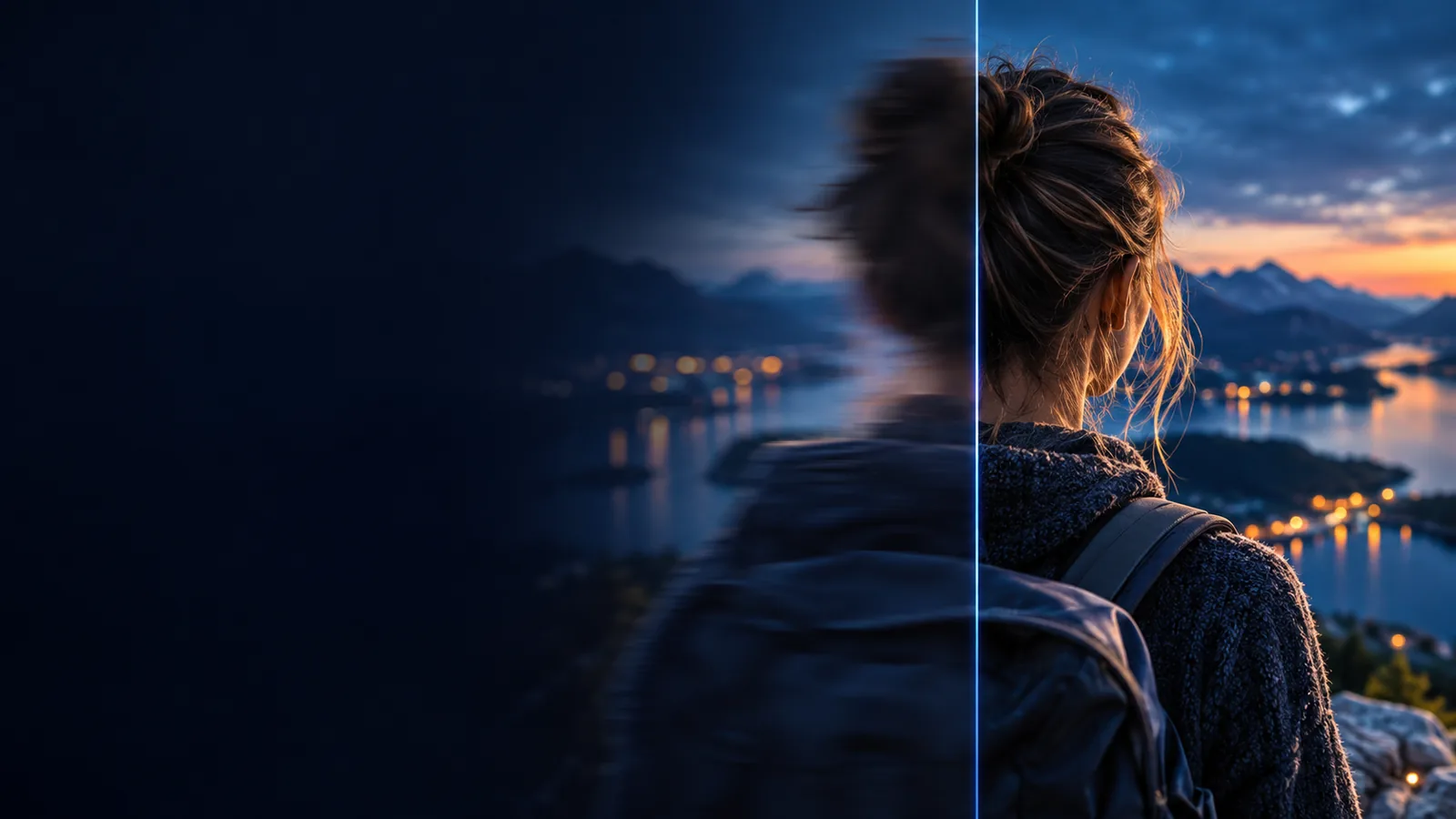
Concepto ilustrativo: versión borrosa de la imagen de ejemplo antes de ajustar la claridad; no es un resultado de procesamiento verificado Versión de la misma imagen de ejemplo que parece más nítida

El bloque de la herramienta: compara el mismo fotograma

Arrastra el separador para comparar una imagen borrosa con una versión de apariencia más nítida. El ejemplo muestra el tipo de cambio visible que se debe inspeccionar, no un resultado garantizado para todas las fotos.

  • Entrada borrosa
  • Apariencia más nítida

Observa los bordes, la textura y el ruido en conjunto. Una imagen puede parecer más clara y, aun así, perder detalles finos auténticos.

Cómo evaluar un resultado de desenfocar una imagen y aclararla

Empieza con el mejor original

Usa la copia menos comprimida que tengas. Las capturas de pantalla y ampliaciones repetidas dejan a un intento de desenfocar una imagen con menos detalles reales con los que trabajar.

Describe el cambio deseado

Identifica el sujeto y solicita un enfoque moderado o una claridad mejorada. Para un convertidor de imágenes para desenfocar una imagen y aclararla, un objetivo específico es más útil que pedirle que invente características ausentes.

Inspecciona al tamaño real

Compara el resultado con el original con el mismo nivel de zoom. Revisa las letras, los rostros, el grano y los halos antes de decidir si la imagen es realmente más útil.
Dónde tiene límites la conversión de desenfocar una imagen y aclararla

Ningún método para desenfocar una imagen puede garantizar una reconstrucción precisa cuando la fuente no contiene suficiente información.

Desenfoque intenso por falta de enfoque

Cuando las características importantes nunca se resolvieron, el enfoque no puede revelar sus formas reales.

AlternativaBusca otro fotograma o vuelve a tomar la foto si es importante contar con un registro preciso.

Identificadores ilegibles

Una letra o un número que parezca correcto en una imagen más clara podría seguir siendo incorrecto.

AlternativaConfirma el texto importante con el documento original u otra fotografía.

Artefactos de compresión

Una copia de baja calidad puede contener bloques y halos que se vuelven más evidentes al aumentar la nitidez.

AlternativaBusca el archivo original y aplica un ajuste más suave.

Desenfoque intenso por movimiento

Las estelas largas superponen información de distintas posiciones, lo que limita la posibilidad de recuperarla de forma fiable.

AlternativaElige un fotograma más estable en lugar de tratar un resultado editado como prueba.

Prueba un enfoque para obtener más claridad

Trabaja para conseguir una imagen más útil

Empieza con el mejor archivo original que tengas y un objetivo de claridad moderado. Unblurimage puede ayudarte a plantear un intento de desenfocar una imagen, pero compara cualquier resultado con el original antes de compartirlo o confiar en él.

  • Conserva el original para compararlo
  • Examina los detalles con el mismo nivel de zoom
  • Verifica el texto importante por separado

Preguntas frecuentes sobre esta variante

Busca que una imagen parezca más clara resaltando o reconstruyendo las estructuras visibles. Eso puede mejorar el aspecto de una imagen ligeramente desenfocada, pero no permite determinar qué había realmente en las zonas donde no se registró ningún detalle.

No. Un desenfoque leve con bordes reconocibles ofrece más posibilidades que una falta de enfoque grave o unas estelas de movimiento largas. La mejor prueba es comparar el resultado con el original al mismo tamaño, especialmente en los rostros y las texturas finas.

Puede facilitar la distinción de algunas letras que ya están presentes. Si los caracteres no se captaron con suficiente claridad, un resultado que parece más nítido puede contener letras convincentes pero incorrectas. Comprueba los nombres, números y otros textos importantes en otra fuente.

El aumento de nitidez puede intensificar el ruido y los artefactos de compresión junto con los bordes reales. También pueden aparecer contornos claros u oscuros cuando el ajuste es demasiado intenso. Prueba un resultado menos agresivo o empieza con un original de mejor calidad.

Explora la ampliación de imágenes