Netteté de l’image

Utilisez un convertisseur d’image floue en image nette avec des attentes réalistes

Un convertisseur d’image floue en image nette peut rendre les contours et les détails visibles plus faciles à distinguer, mais il ne peut pas restaurer les informations que l’appareil photo n’a jamais capturées. Décrivez l’image et l’amélioration souhaitée avant d’essayer d’obtenir un résultat.

Supavisual propose un agrandissement 2×/4× et la suppression de l’arrière-plan, mais pas d’outil dédié pour déflouter une image, supprimer le flou ou accentuer la netteté. L’agrandissement ne peut pas récupérer de façon fiable du texte ou des détails perdus. Ce lien ouvre sa page d’accueil ; une connexion et un abonnement IA payant sont nécessaires. Les éventuelles paires d’images présentées ici illustrent des concepts : ce ne sont pas des résultats de traitement vérifiés provenant de ce site ou de Supavisual.

Découvrir l’agrandissement Supavisual
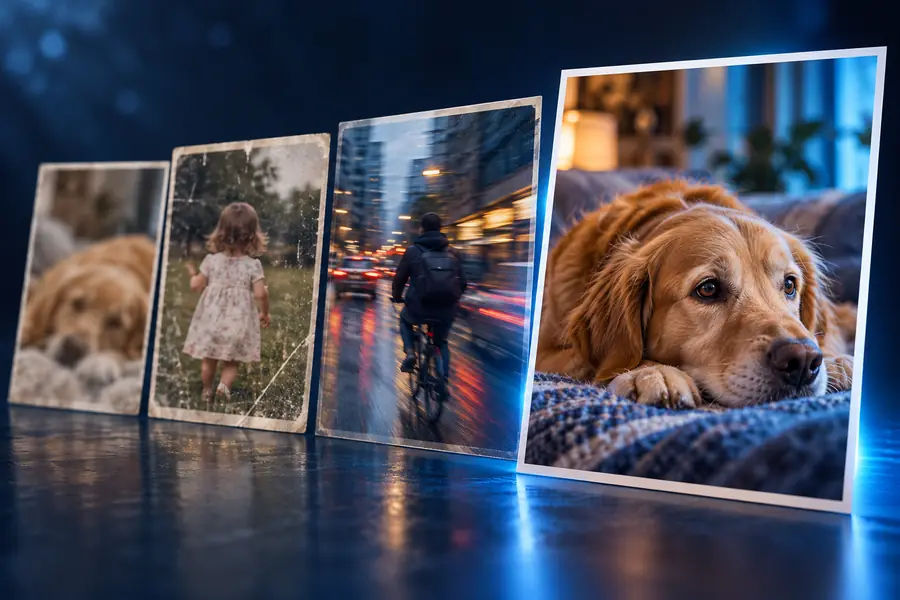
Exemple d'image illustrant l'amélioration de la netteté d'une photo floue

En quoi consiste cette approche

Passer du flou au net désigne une amélioration de la netteté visible, sans garantir la réapparition de tous les détails perdus. La bonne approche dépend de ce que vous avez besoin de voir.

Photographe de produits

Une photo de produit légèrement floue a besoin de contours plus nets, sans donner à l’emballage un aspect artificiel.

Pour une vue d’ensemble de la netteté et de l’amélioration des images, consultez l’outil gratuit pour déflouter une image.

Outil gratuit pour déflouter une image

Retoucheur de portraits

Un portrait paraît flou, mais la texture de la peau doit rester naturelle plutôt que d’être trop accentuée.

Pour comprendre les détails générés et les compromis qu’ils impliquent, consultez déflouter une image avec l’IA.

Déflouter une image avec l’IA

Photographe amateur

Un paysage présente un léger flou de bougé et nécessite un ajustement mesuré de la netteté.

Pour découvrir des méthodes d’accentuation manuelle de la netteté, consultez déflouter une image sans IA.

Déflouter une image sans IA

Responsable de l’archivage de documents

Une note photographiée est difficile à lire : la fidélité du texte compte donc davantage que l’apparence.

Pour connaître les limites de la récupération des lettres, consultez Est-il possible de déflouter du texte ?

Est-il possible de déflouter du texte ?

Pourquoi passer du flou au net ?

Ce tableau de spécifications distingue les améliorations qu’un ajustement de la clarté peut apporter des détails qu’il ne peut pas fournir de manière fiable. Vérifiez l’original en taille réelle avant de juger le résultat.

Entrée floutée Sortie ajustée pour la clarté
1

Contours

Entrée floutée

Des limites floues peuvent faire se fondre les sujets dans leur environnement.

Sortie ajustée pour la clarté

L’accentuation peut rendre les limites existantes plus distinctes.

2

Texture fine

Entrée floutée

Une partie de la texture reste présente, mais elle est difficile à remarquer.

Sortie ajustée pour la clarté

La texture visible peut davantage ressortir ; une texture absente ne peut pas être vérifiée.

3

Petit texte

Entrée floutée

Les lettres peuvent être indistinctes ou se confondre.

Sortie ajustée pour la clarté

Les lettres lisibles peuvent devenir plus claires, mais les caractères devinés doivent être vérifiés.

4

Traînées de mouvement

Entrée floutée

Le mouvement peut étaler les détails sur plusieurs pixels.

Sortie ajustée pour la clarté

Un ajustement de la clarté peut réduire l’apparence de légères traînées, mais ne peut pas annuler un mouvement important.

5

Bruit

Entrée floutée

Le grain peut masquer les contours et les petits détails.

Résultat ajusté pour plus de netteté

Une accentuation plus forte peut également mettre en évidence le grain, tout comme les détails.

6

Fiabilité

Image floue d’origine

La source enregistre ce qui a réellement été capturé, y compris son flou.

Résultat ajusté pour plus de netteté

Le résultat est une interprétation retouchée, et non la preuve de détails manquants.

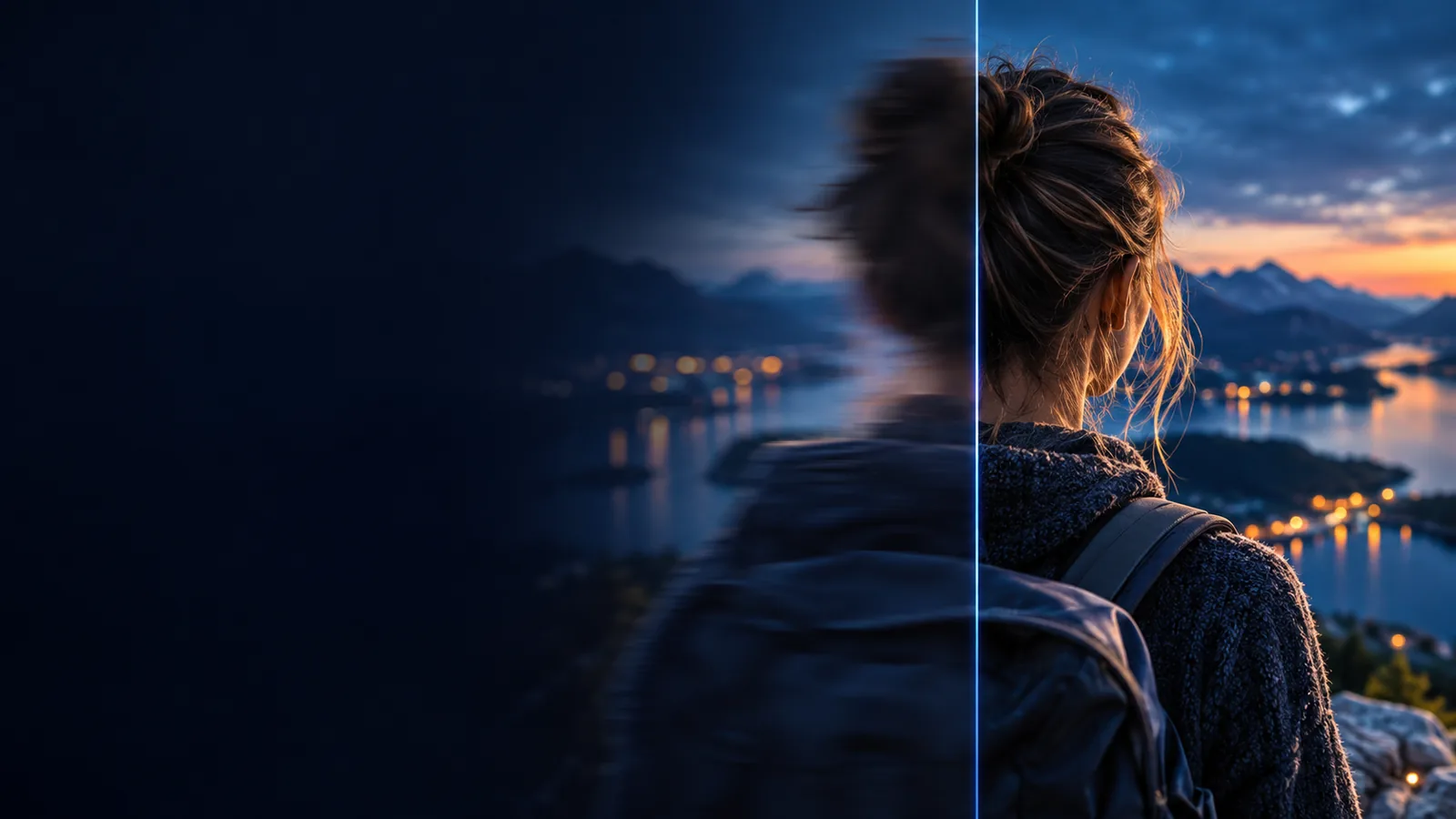
Concept illustratif : version floue de l'image d'exemple avant un ajustement de la netteté ; il ne s'agit pas d'un résultat de traitement vérifié Version d'apparence plus nette de la même image d'exemple

Le bloc d’outil : comparez la même image

Faites glisser la séparation pour comparer une image floue à une version d’apparence plus nette. L’exemple montre le type de changement visible à examiner, et non un résultat garanti pour chaque photo.

  • Image floue d’origine
  • Apparence plus nette

Observez ensemble les contours, la texture et le bruit. Une image peut sembler plus claire tout en ayant perdu des détails fins authentiques.

Comment évaluer un résultat de flou à net

Commencez par le meilleur original

Utilisez la copie la moins compressée dont vous disposez. Les captures d’écran et agrandissements répétés laissent moins de détails réels à exploiter pour tenter de déflouter une image.

Décrivez le changement souhaité

Identifiez le sujet et demandez une accentuation modérée ou une clarté améliorée. Pour un convertisseur d’image permettant de déflouter une image, un objectif précis est plus utile que de lui demander d’inventer les éléments manquants.

Examinez à la taille réelle

Comparez le résultat à l’original avec le même niveau de zoom. Vérifiez les lettres, les visages, le grain et les halos avant de décider si l’image est réellement plus utile.
Les limites de la conversion du flou en netteté

Aucune méthode pour déflouter une image ne peut garantir une reconstruction exacte lorsque la source ne contient pas suffisamment d’informations.

Mise au point fortement manquée

Lorsque les éléments importants n’ont jamais été résolus, l’accentuation ne peut pas révéler leur véritable forme.

Solution de contournementTrouvez une autre image ou reprenez la photo si la fidélité du document est importante.

Identifiants illisibles

Une lettre ou un chiffre qui semble plausible sur une image plus nette peut tout de même être incorrect.

Solution de contournementVérifiez le texte essentiel par rapport au document source ou à une autre photographie.

Artefacts de compression

Une copie de mauvaise qualité peut contenir des blocs et des halos qui deviennent plus visibles après l'accentuation.

Solution de contournementRetrouvez le fichier original et appliquez un ajustement plus léger.

Fort flou de mouvement

De longues traînées superposent des informations provenant de positions différentes, ce qui limite la possibilité d'une récupération fiable.

Solution de contournementChoisissez une image plus stable plutôt que de considérer un résultat retouché comme une preuve.

Essayez une direction plus claire

Obtenez une image plus utile

Commencez avec votre meilleure source et un objectif de netteté modeste. Unblurimage peut vous aider à cadrer une tentative pour déflouter une image, mais évaluez tout résultat par rapport à l'original avant de le partager ou de vous y fier.

  • Conservez l'original pour comparaison
  • Examinez les détails avec le même niveau de zoom
  • Vérifiez le texte important de manière indépendante

FAQ sur les variantes

Il vise à rendre une image plus nette en accentuant ou en reconstruisant la structure visible. Cela peut améliorer l'apparence d'une légère perte de netteté, mais cela n'établit pas ce qui existait réellement dans les zones où aucun détail n'a été enregistré.

Non. Un léger flou aux contours reconnaissables offre davantage de matière à exploiter qu'une mise au point ratée ou de longs traînés de mouvement. Le meilleur test consiste à comparer les images à taille identique avec l'original, notamment autour des visages et des textures fines.

Elle peut rendre certaines lettres déjà présentes plus faciles à distinguer. Si les caractères n'ont pas été capturés avec suffisamment de netteté, un résultat d'apparence plus nette peut contenir des lettres convaincantes, mais incorrectes. Vérifiez les noms, les nombres et les autres textes importants ailleurs.

L'accentuation peut renforcer le bruit et les artefacts de compression en plus des contours réels. Des contours clairs ou sombres peuvent également apparaître lorsque l'ajustement est trop intense. Essayez un résultat moins agressif ou commencez avec un original de meilleure qualité.

Découvrir l’agrandissement d’images