
Illustration AIllustration B
Produits e-commerce et marketing
Vérifiez les contours réels du produit, ses couleurs et ses étiquettes avant publication ; l’agrandissement par IA peut modifier les détails.
La netteté des images expliquée
Ce guide explique les options de flou et d’agrandissement. Supavisual ne dispose d’aucun outil dédié pour déflouter une image : son agrandissement 2×/4× augmente la taille des images, mais ne peut pas récupérer de manière fiable les détails perdus. La connexion et un abonnement payant sont nécessaires pour utiliser l’IA.
Aucun téléversement ni aucune invite n’est accepté ici. Le lien ouvre la page d’accueil de Supavisual ; connectez-vous, choisissez un outil d’image disponible et souscrivez un abonnement avant le traitement par IA.
Aucun outil dédié de débrouillage ou d’accentuation · Aucune génération gratuite
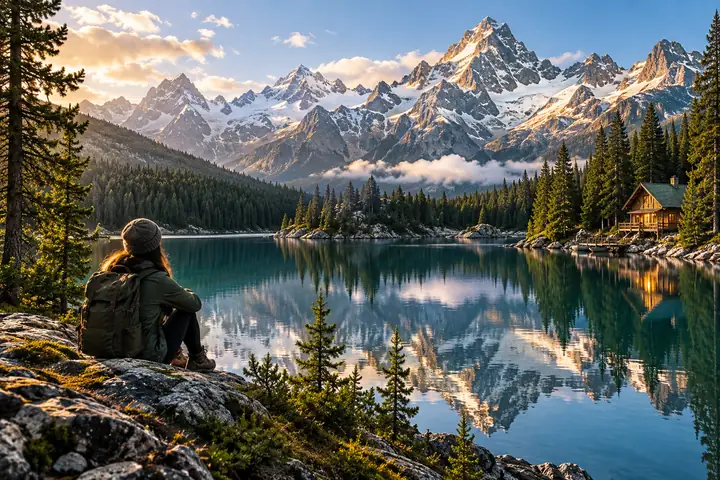
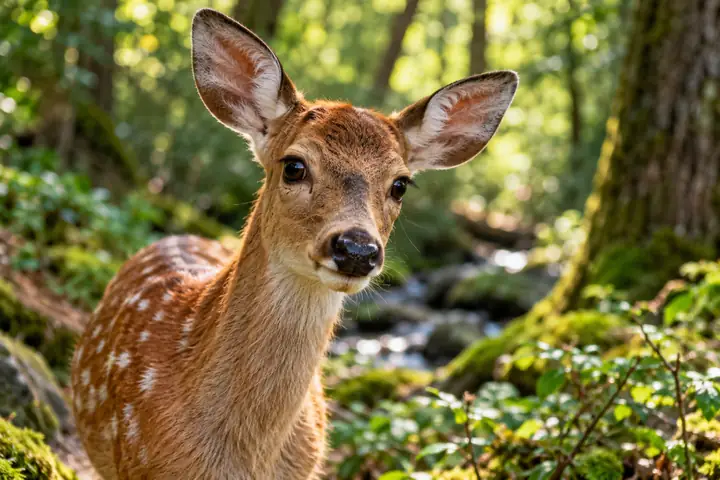
Types d’images illustratifs — pas des résultats traités
 Portrait
 Faune
Faune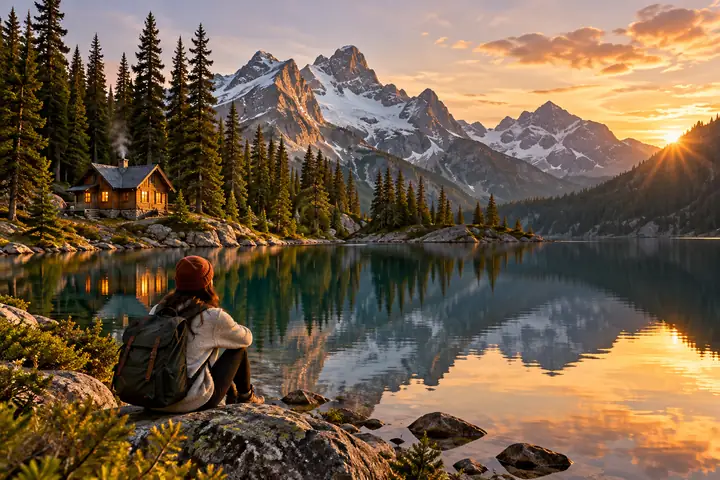 Paysage
 Produit
Il s’agit d’exemples illustratifs de qualité d’image, et non de résultats traités par ce site ni de résultats avant/après vérifiés de Supavisual.
Ce site ne dispose d’aucun processeur d’image. Supavisual propose un agrandissement 2×/4×, mais aucun outil dédié de netteté/défloutage ; ne supposez jamais que les informations perdues réapparaîtront.

Un flou de mouvement important et une mise au point manquée ne permettent pas de révéler de manière fiable les yeux, les lettres ou les contours d’origine. Essayez une image originale plus nette ou un éditeur de restauration dédié à cette tâche.


Supavisual propose un agrandissement 2× et 4× après connexion et souscription. Davantage de pixels ne prouvent pas que le résultat contient de vrais détails de l’image source ; vérifiez le texte et les textures fines.


Supavisual peut supprimer l’arrière-plan des images sources. Il ne rend pas authentiques un visage, une étiquette ou un détail de produit flou.

Une modification par IA peut inventer des textures ou modifier du texte. Conservez l’original et vérifiez le résultat avant de le partager ou de l’imprimer.


Aucune image n’est traitée sur ce site. Les étapes ci-dessous expliquent ce que vous pouvez vérifier avant d’utiliser Supavisual pour l’agrandissement ou la suppression de l’arrière-plan.
Conservez le fichier source le plus volumineux, puis suivez le processus de connexion et de téléversement de la destination.
Supavisual propose un agrandissement 2×/4× et la suppression de l’arrière-plan, mais pas de commande pour déflouter une image ou accentuer la netteté. Le traitement par IA nécessite un abonnement payant.
Examinez les visages, les étiquettes et les textures avec le même niveau de zoom que la source. Agrandir une image ne permet pas de récupérer des informations factuelles.
Le parcours Supavisual propose uniquement ses processus publiés ; les noms d’outils ci-dessous ne désignent pas des produits appartenant à ce site.
Isolez un sujet de son arrière-plan. Il ne s’agit pas d’un outil de suppression de filigrane ni d’une méthode pour reconstruire des informations floutées.
Découvrir la suppression de l’arrière-planAugmentez les dimensions de vos images avec l’outil d’agrandissement de Supavisual. Vérifiez la fidélité du résultat et ne supposez jamais que les détails d’origine ont été récupérés.
Agrandir les imagesRedimensionnez une image en fonction de son utilisation prévue. Ce lien ne garantit ni la suppression précise d’objets ni la réparation de texte.
Découvrir le redimensionnementCe guide ne recueille pas d’avis et ne traite pas les images. Conservez les fichiers d’origine et vérifiez les résultats avec vos propres images.
Voici quelques-unes des questions les plus fréquentes sur Unblurimage.